
最近、テレビやニュースで「AI」という言葉をよく耳にするようになりましたね。
特にGoogleの「Gemini」は、スマートフォンのアプリから誰でも無料で手軽に使えるため、興味を持っている方も多いのではないでしょうか。
しかし、実際に使ってみようと思っても、難しそうだと思って諦めていませんか。
実は、Geminiはコツさえ知っていれば、高齢者の皆様の毎日をもっと便利で快適にしてくれる強力な助っ人になってくれます。
例えば、Geminiを日常生活で活用すると、次のようなことが簡単にできるようになります。
- 薬の飲み忘れを防ぐための工夫のアドバイスをもらう
- 料理の残り物から、すぐに作れるメニューの提案してもらう
- スマートフォンの難しい設定方法を優しく解説してもらう
- ペットのちょっとした体調の変化について相談する
このように、頭の中でぼんやりと思っていることを言葉にするだけで、的確な答えを導き出してくれるのがAIの魅力です。
大切なのは、最初から完璧に使いこなそうとしないことです。
この記事では、これからGeminiをやってみようと考えている方のために、生活を便利にするための基本の活用法から、見やすく使いやすくするための設定のコツまで、順を追って丁寧にご紹介していきます。
一緒に少しずつ便利なAIライフを始めてみませんか。
Geminiとは?高齢者が知っておくべきAIアシスタントの基礎知識
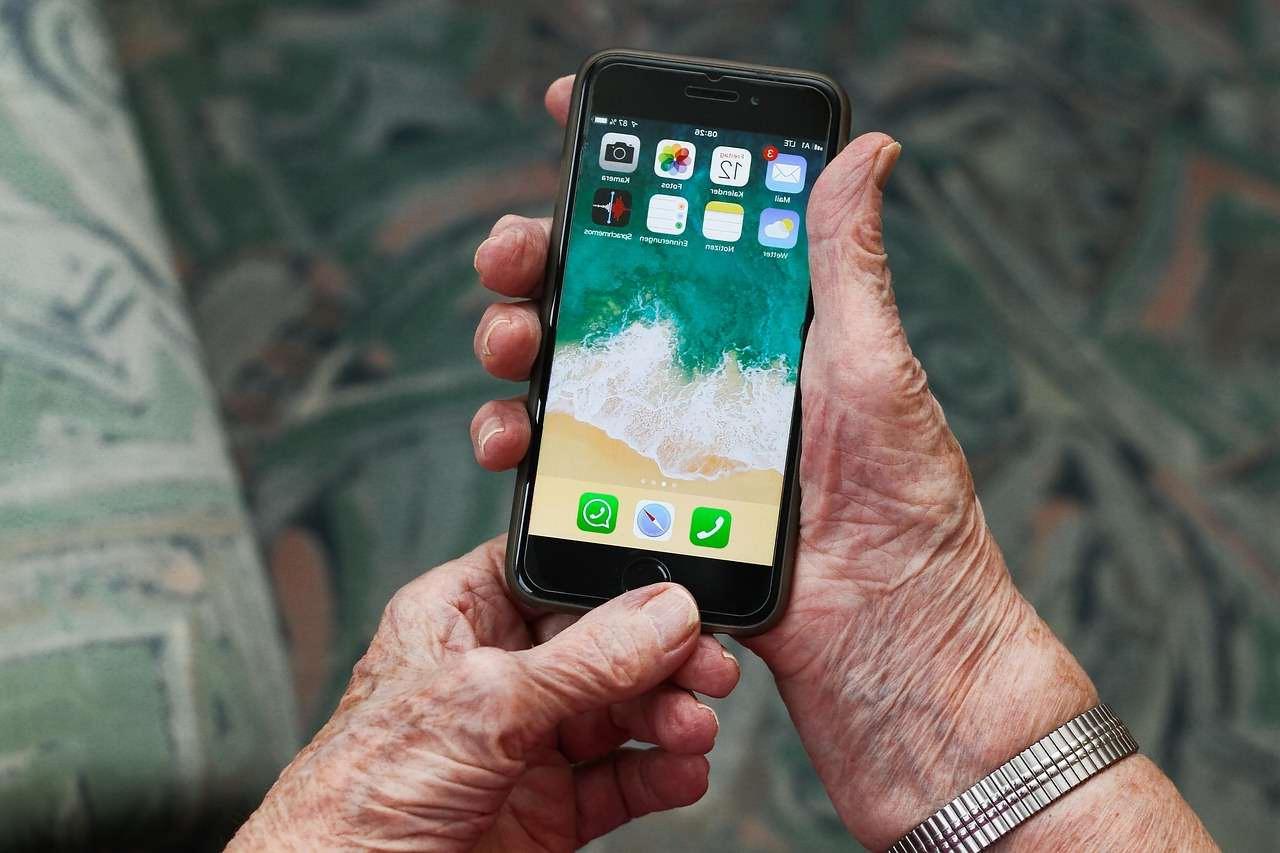
最近、テレビや雑誌で「AI」という言葉をよく目にするようになりましたね。
その中でも、Googleが提供している「Gemini(ジェミナイ)」という名前を聞いたことがある方もいらっしゃるかもしれません。
一見すると難しそうな最新技術に感じますが、決してそんなことはありません。
私たち高齢者の皆様の日常生活を、そっと支えてくれるとても便利な道具の一つだと考えていただければ大丈夫です。
まず、Geminiとは一体何なのかというと、人間の言葉を理解して、様々な質問に答えたり、文章を作成したりしてくれるAIアシスタントのことです。
昔からある検索エンジンと似ている部分もありますが、大きく違うのは、ただ情報を探してくるだけではなく、自分たちの状況に合わせて答えをまとめてくれるという点です。
まるで、なんでも知っている優秀な孫や、親切なアシスタントがそばにいるようなイメージですね。
例えば、これまでの検索なら「夕飯のレシピ」と入力すると、たくさんのウェブページのリンクが表示されるだけでした。
しかし、Geminiに「冷蔵庫にキャベツと豚肉がありますが、簡単に作れる夕飯のメニューを教えてください」と話しかけると、「キャベツと豚肉の回鍋肉なら、このように作れます」と、具体的な手順を箇条書きにして分かりやすく教えてくれます。
では、なぜ今、高齢者の私たちがGemini这样的なAIを知っておくべきなのでしょうか。
それは、日常生活のちょっとした不便さや悩みを、自分の力でサッと解決できるようになるからです。
年を重ねると、新しいことに挑戦するのが億劫になったり、スマートフォンの操作が複雑に感じたりすることも増えますよね。
そんな時、Geminiはあなたの味方になってくれます。
具体的に、どのようなことに役立つのかというと、次のような場面が考えられます。
- スマホの画面の文字が小さくて見えない時の、設定の変更方法を教えてもらう
- 食欲がない時に、胃に優しくて食べやすい献立を提案してもらう
- 孫へのプレゼント選びで、若い世代に人気のものを聞いてみる
- ペットの犬が少し元気がない時、様子を見るべきか病院に行くべきかのアドバイスをもらう
このように、Geminiは単なる機械ではなく、あなたの話し相手であり、生活の知恵袋として活躍してくれます。
特別な知識がなくても、普段家族や友人に話しかけるのと同じような言葉で伝えれば、きちんと意図を汲み取ってくれます。
また、Geminiは基本的に無料で使い始めることができる点も、うれしいポイントですね。
もちろん、より高度な機能を使うための有料版も存在しますが、私たちが日常のちょっとした疑問を解決するだけであれば、無料のバージョンで十分にその威力を発揮してくれます。
無理に課金してまで使う必要はありませんので、ご安心ください。
これからの時代、AIを上手に活用することは、便利さを享受するだけでなく、自分自身の可能性を広げることにもつながります。
「自分は高齢だから最新の技術なんて無理だ」と決めつけず、まずは「自分の質問に答えてくれる新しいツールがあるんだな」というくらいの、軽い気持ちで捉えてみてください。
次の項目からは、そんなGeminiを実際に使うための具体的な準備について、順番に丁寧に解説していきますね。
Geminiを始める前に必要な準備とアプリのインストール方法

いよいよGeminiを実際に使ってみましょう。
まずは、スマートフォンにGeminiのアプリをインストールする必要があります。
ここで「インストール」という言葉に少し身構えてしまう方もいらっしゃるかもしれませんが、手順はいたってシンプルです。
慌てず、一つひとつの動作を確認しながら進めていきましょう。
始める前に、まずはお手元のスマートフォンの準備を整えます。
インターネットにつながっていること、そしてスマホの画面のロックが解除されていることを確認してください。
ここでのポイントは、必ずGoogleのアカウントを持っていることです。
Googleのアカウントとは、Gmailというメールアドレスを持っていることで、実は多くの方が無意識のうちに作成されています。
もし Gmail のアドレスをお持ちでない場合は、事前に作成しておく必要がありますが、既にメールのやり取りでGmailを使っているという方は、そのまま次のステップに進んで大丈夫です。
それでは、実際にアプリをインストールする手順をご案内します。
ここでは、多くの高齢者の方が使っているAndroid(アンドロイド)スマートフォンを前提にして解説しますね。
- スマホの画面にある「Playストア」というアイコンをタップします。アイコンが見当たらない場合は、画面を上から下にスワイプして検索窓に「Playストア」と入力してみてください
- Playストアが開いたら、画面の上部にある検索窓をタップし、「Gemini」と入力して検索します
- 検索結果の中から、「Google Gemini」と書かれた公式のアプリを見つけます。開発元が「Google LLC」になっているものを選ぶのが、間違いなくて安心です
- 「インストール」というボタンをタップします
- ダウンロードが完了すると、「開く」というボタンに変わりますので、それをタップします
iPhone(アイフォン)をお使いの方も、基本的な流れは同じです。
Playストアの代わりに「App Store(アプリストア)」を開き、同じように「Gemini」と検索してインストールしてください。
インストールしてアプリを開くと、最初に簡単な利用規約の同意画面や、あなたが誰に話しているのかをGeminiに教えるための設定画面が表示されます。
ここでは、あなたの名前や興味のあることなどを聞かれることがありますが、個人情報やパスワードなどを入力する必要は一切ありません。
もし、生年月日や住所、クレジットカードの番号などを入力するように求められたら、それは別のアプリである可能性がありますので、すぐに画面を閉じてください。
設定が進むと、いよいよGeminiとの対話画面が表示されます。
画面の下部に「Geminiに入力」という欄があれば、無事に準備完了です。
最初は何を聞けばいいか分からないかもしれませんが、「はじめまして」と入力して送信してみるだけでも、Geminiが丁寧に返事をしてくれます。
もしインストールの途中でエラーが出たり、アプリが見つからなかったりした場合は、焦らずに一旦スマホの電源を切り、数分待ってから再び電源を入れて試してみてください。
それでも解決しない場合は、家族や周りの方に「PlayストアからGeminiを入れてほしい」と伝えてみてくださいね。
最初のハードルを乗り越えると、その先の便利な世界がきっと待っています。
Geminiの設定で絶対にやっておきたい見やすさの工夫

Geminiを無事にインストールできたら、実際に使う前にぜひやっておきたい設定があります。
それは、画面の見やすさを自分に合わせて調整することです。
高齢者の皆様の中には、スマホの文字が小さすぎて読みづらいと感じたり、指先で文字を打つ操作に手間取ったりして、せっかくの便利なツールが敬遠されてしまうことも少なくありません。
そこで今回は、誰でもストレスなくGeminiを使い続けるための、二つの重要な設定のコツをご紹介します。
文字サイズを大きくして読みやすくする
Geminiの画面に表示される文字は、初期設定では少し小さめになっていることがあります。
目が疲れやすくなっていたり、老眼が進んでいたりする方にとっては、無理をして小さな文字を読もうとすると、頭痛や肩こりの原因になってしまいますよね。
Geminiの回答を読む時には、スマホ自体の文字サイズを大きくする設定にしておくことを強くおすすめします。
文字サイズの変更は、Geminiアプリの中ではなく、スマートフォン本体の「設定」画面から行います。
Androidのスマホの場合は、「設定」を開き、「ディスプレイ」や「画面設定」といった項目を探してください。
そこにある「文字サイズ」をタップし、スライダーを右側に動かして文字を大きくします。
iPhoneの場合は、「設定」から「画面表示と明るさ」を開き、「さらに大きな文字サイズ」の中で調整します。
この設定を行うと、Geminiが返してくる長い文章も、とても読みやすくなります。
自分の目に一番負担がかからないサイズを見つけて、ゆっくりと目を通せるようにしておきましょう。
音声入力をオンにしてタイプの手間を省く
文字サイズを大きくしても、やはり指先で小さなキーボードを叩いて質問を入力するのは、面倒に感じるものです。
「あ」と入力しようとしたのに「う」になってしまったり、画面をタップする位置がズレてしまったりして、イライラしてしまう経験がある方もいらっしゃるでしょう。
そんな時におすすめなのが、音声入力を活用することです。
Geminiのアプリを開くと、画面の下の方に入力欄があります。
その入力欄のすぐ横に、マイクの形をしたアイコンが表示されています。
このマイクのアイコンをタップすると、スマホがあなたの声を聞き取る状態になります。
その状態で、普通に話しかけるだけで、あなたが言った言葉がそのまま文字として入力されるのです。
- 「明日の天気はどうですか」
- 「カレーに合う副菜を教えてください」
このように、まるで人間に話しかけるような自然な言葉で話せば、正確にテキストに変換してくれます。
漢字の変換ミスを直す手間も省けるため、スマホの操作が苦手な方でも、驚くほどスムーズにGeminiを利用できるようになります。
マイクのアイコンをタップした後は、スマホの口元付近に持ち、はっきりとゆっくり話すのがコツです。
音声入力をマスターすれば、Geminiとのやり取りが格段に楽になりますよ。
Geminiの賢い使い方!高齢者の日常生活を便利にする活用例

Geminiの準備が整いましたら、次は実際にどんな場面で使えるのかを知っておきましょう。
AIというと、難しい仕事や専門的な調査に使うものだと思われがちですが、実は高齢者の皆様の普段の生活の中で、とても頼りになる相棒になってくれます。
ここでは、すぐに真似できる具体的な活用例をいくつかご紹介しますね。
冷蔵庫の残り物から簡単なレシピを提案してもらう
毎日の食事作りは、品数を考えるだけで少しお疲れになってしまうこともありますよね。
そんな時は、冷蔵庫の中身をGeminiに伝えてみてください。
「冷蔵庫にキャベツと豚肉とにんじんがありますが、簡単に作れる料理を教えてください」と音声入力で話しかけるだけで、その日の夕飯のメニューを提案してくれます。
さらに、「胃に優しい調理法で」「フライパンひとつで作れる方法で」と条件を追加すれば、あなたの体調やその時の気分にぴったりのレシピが手に入ります。
残り物を無駄にせずに使い切ることにもつながりますので、節約の面でも大活躍してくれますよ。
薬の飲み忘れを防ぐためのリマインダー活用術
複数の薬を飲んでいると、「あれ、今朝の薬を飲んだっけ?」と不安になることがあるかもしれません。
Gemini自体にアラームを設定する機能はありませんが、薬の飲み忘れを防ぐための仕組み作りを手伝ってもらうことができます。
例えば、「朝食後と夕食後に血圧の薬を飲みたいのですが、スマホのアラームを設定する手順を教えてください」と聞けば、あなたのスマホの機種に合わせて、画面のどこをタップすればいいのかを優しく解説してくれます。
また、「薬の飲み忘れを防ぐための工夫を教えてください」と聞けば、薬箱を置く場所を変えるといった物理的なアドバイスも一緒に提案してくれますので、とても参考になります。
スマホの分からない操作をGeminiに優しく解説してもらう
スマホの機能は多岐にわたるため、使い方が分からず困ってしまうことも少なくありません。
家族に聞くのを遠慮してしまうような、ちょっとした操作の疑問もGeminiに相談してみてください。
「写真を友達に送りたいのですが、どうすればいいですか」「画面が暗くなって見えないのですが、明るくするにはどうしたらいいですか」といった質問に対して、Geminiは初心者向けに噛み砕いて順番に説明してくれます。
操作に慣れていない方でも、ステップバイステップで丁寧に導いてくれるので安心です。
ペットのちょっとした変化もGeminiに相談してみよう
ペットを飼っている方にとって、愛犬や愛猫の健康管理はとても大切な関心事ですよね。
「最近、うちの猫があまり水を飲まないのですが大丈夫でしょうか」「犬の散歩中に他の犬に吠えてしまうのですが、どうすれば落ち着きますか」といった、ペットのちょっとした変化や行動についても、Geminiに相談することが可能です。
もちろん、Geminiは獣医師ではありませんので、病気の診断をしたり、深刻な症状に対する治療法を指示したりすることはできません。
しかし、「こういう症状が見られたら、まずは動物病院に相談してみましょう」「こういう環境づくりをするとストレスが減るかもしれません」といった、一般的な知識や対処法のアドバイスはしてくれます。
愛ペットの観察のきっかけとして、ぜひ活用してみてくださいね。
高齢者がGeminiを使う際の注意点と上手な伝え方のコツ
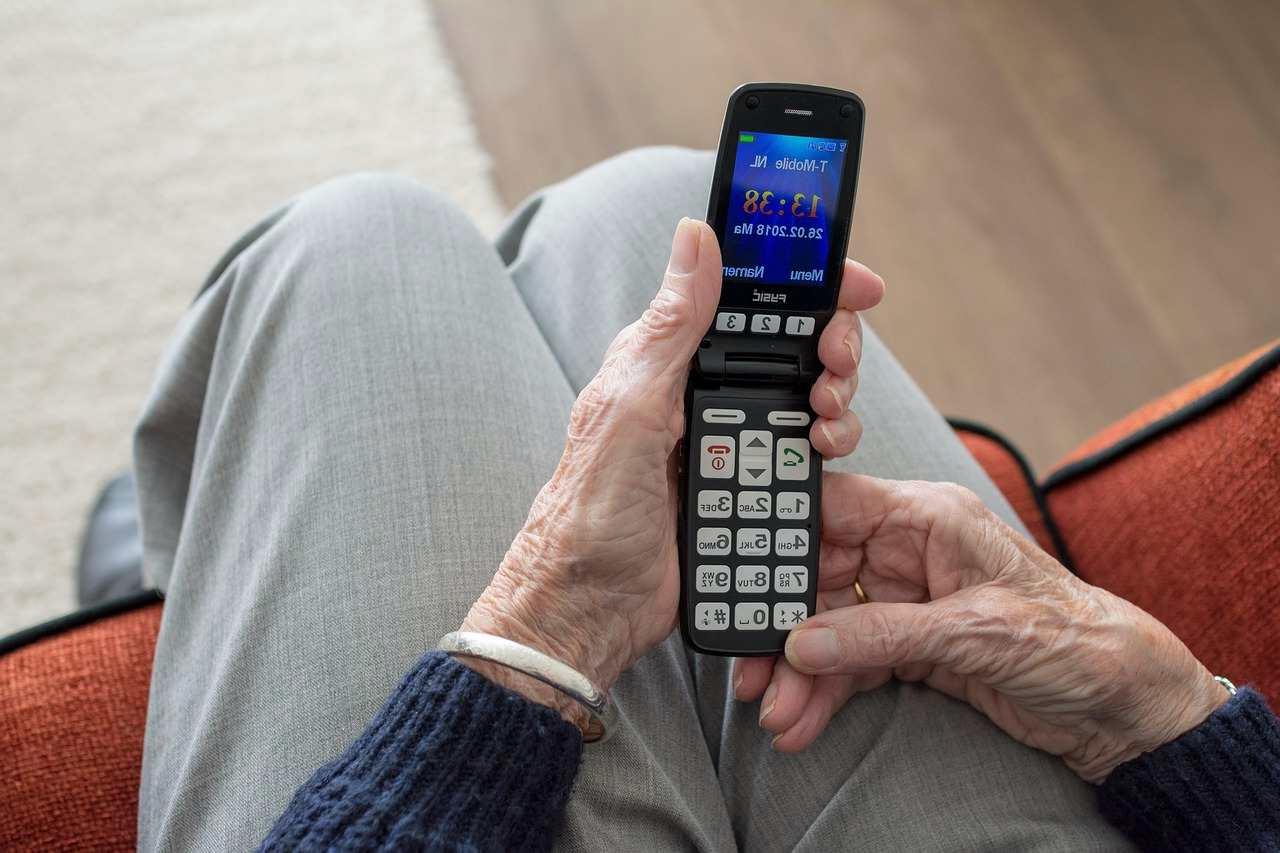
Geminiはとても便利な道具ですが、使い方によっては期待通りの答えが返ってこなかったり、思わぬトラブルに巻き込まれたりする可能性もあります。
安心して使い続けるためには、いくつか知っておくべき注意点があります。
ここでは、高齢者の皆様がより安全に、そして賢くGeminiを活用するためのコツについて解説しますね。
個人情報は入力しないよう心がける
Geminiと楽しく会話していると、つい自分のことを詳しく話したくなってしまうかもしれません。
しかし、インターネットを通じてやり取りをしている以上、絶対に入力してはいけない情報があります。
それは、あなたの個人情報です。
具体的には、以下のような情報はGeminiに伝えてはいけません。
- 氏名、生年月日、住所、電話番号
- マイナンバー、銀行の口座番号やパスワード
- 健康保険証の番号やクレジットカードの情報
これらの情報を入力してしまうと、情報漏洩のリスクが高まります。
「薬の飲み合わせについて教えて」と聞く際にも、「〇〇病院で処方された〇〇という名前の薬」といった、特定できる詳細な情報は省くようにしましょう。
「高血圧の薬と、腰痛の薬を一緒に飲んでも大丈夫ですか」というように、病気や症状の general な伝え方をすれば、Geminiも十分に役立つ回答をしてくれます。
短く簡単な言葉で質問するのがポイント
Geminiは非常に賢いAIですが、長すぎる文章や複数の話題が混ざった質問だと、本来聞きたかったことの答えを見失ってしまうことがあります。
高齢者の皆様が上手に使いこなすためのコツは、「短く、簡単な言葉で伝える」ことです。
例えば、「昨日テレビで見た料理の名前を忘れたんだけど、豚肉とキノコを使って、醤油とみりんで甘辛く味付けして、最後に卵でとじるやつなんだけど、名前と作り方を教えてください」といった長い文章は、いくつかに分けて聞くのがおすすめです。
まずは「豚肉とキノコと卵を使った甘辛い料理の名前を教えてください」と短く聞き、その後に「その作り方を教えてください」と続けるようにします。
このように、一つの質問には一つのテーマにとどめることで、より正確で分かりやすい回答が得られますよ。
Geminiの回答を信じすぎず必要に応じて専門家に相談する
Geminiの回答はとてももっともらしく、まるで専門家が語っているように見えることがあります。
しかし、AIはあくまで過去のデータから確率計算をして文章を組み立てているに過ぎません。
そのため、時には事実と異なる間違った情報を出力することもあります。
特に、健康や病気、法律、お金に関する深刻な悩みについては、Geminiの回答を絶対に信じすぎないでください。
「この痛みは何の病気ですか」「この詐欺にあったのですがどうすればいいですか」といった質問に対して、AIが的確な診断や法的なアドバイスをできるわけではありません。
Geminiの回答は「あくまで参考情報」として受け止め、体調に異変を感じた時はすぐに医師に診てもらい、トラブルに巻き込まれた時は警察や消費者センターなどの専門機関に相談するようにしてください。
AIをうまく補助役として使いこなしつつ、最終的な判断は私たち人間が行うという姿勢を持っておくことが大切ですね。
まとめ:Geminiは高齢者の頼もしい生活の相棒になる

ここまで、Geminiの基礎知識からインストール方法、見やすくするための設定、そして具体的な活用例や注意点に至るまで、順を追ってご紹介してまいりました。
最初は「AIなんて自分には縁のないものだ」と思っていた方も、実際に使い方を知ってみると、「意外と簡単そうだな」と感じていただけたのではないでしょうか。
この最後の項目では、これまでの内容を振り返りつつ、Geminiが皆様の生活にどのように根付いていくのかについて、もう一度一緒に考えてみましょう。
私たち高齢者の世代は、これまで新しいテクノロジーが登場するたびに、その波に乗るのに苦労してきたかもしれません。
パソコンが普及し始めた時も、スマートフォンが一般的になった時も、最初は戸惑いばかりだったはずです。
しかし、一度使い方を覚えてしまうと、今ではそれらなしでは暮らせないほど便利になっていますね。
Geminiもこれまでのテクノロジーと同じです。
最初のハードルを少し頑張って越えてしまえば、きっと「こんなに便利なものがあってよかった」と思える日が来ます。
Geminiの最大の魅力は、あなたの言葉をちゃんと聞いて、あなたに合わせた答えを返してくれるという点にあります。
冷蔵庫の余り物で何を作るか悩んだ時や、スマホの設定で分からないことがあった時、家族に聞くのを遠慮してしまうような細やかな悩みでも、Geminiなら24時間いつでも気兼ねなく相談できます。
しかも、文字を打つのが面倒な時は、音声で話しかけるだけで答えてくれるのですから、本当に助けられる場面は多いはずです。
もちろん、使い方には注意も必要です。
個人情報を入力しないことや、健康に関する深刻な症状がある時はAIの回答に頼らず、きちんと医師や専門家に相談することが大切ですね。
このルールさえ守っていれば、Geminiは決して危険なものではありません。
私たちの毎日の小さな疑問や不便を、そっと解消してくれる頼もしい生活の相棒になってくれます。
これからの記事を参考にして、まずはスマホの文字サイズを大きくし、マイクのアイコンをタップして「こんにちは」と話しかけるところから始めてみませんか。
焦る必要はまったくありません。
一日に一回、天気を聞いたり、今日の夕飯のメニューを聞いたりするだけでも十分です。
少しずつ触れていくうちに、あなたなりのGeminiの活用法がきっと見つかるはずです。
新しいことを始めるのにはいつだって少しの勇気がいりますが、その一歩が後の豊かな暮らしにつながっていきます。
これからも、皆様が安心して、元気で快適な毎日を送れるよう、私自身もブログを通じて役立つ情報を発信し続けていきたいと思います。
Geminiという新しい相棒と共に、これからの人生をさらに豊かで楽しいものにしていきましょう。


コメント