
高齢者のスマホ活用事例集。
シニア世代が生活を便利で豊かにするための役立つ使い方とは――。
スマートフォンは、もはや若者だけのものではありません。
今や60代、70代、そして80代以上でも、日常のさまざまなシーンで頼りになるパートナーとして活用されています。
しかし、「難しそう」「自分には無理」と感じる方も多いのも事実です。
実は、使いこなそうと構えず、ほんのひと手間を覚えるだけで、生活の質がぐっと向上するのがスマホの面白いところ。
本記事では、実際にシニア世代の皆さんが「これは使える!」と実感されている具体的な活用例を、暮らしの視点から厳選してご紹介します。
連絡手段としての電話やメールはもちろんのこと、今やスマホは“持ち歩く頼れる窓口”です。
例えば、天気予報やニュースを音声で読み上げてもらう、バスや電車の時刻表をリアルタイムで確認する、さらには録音機能をメモ代わりに使う。
どれも特別なスキルは必要ありません。
大切なのは、困ったときに「これで調べよう」と思い出せるかどうか。
そのきっかけを、ここで一緒に掴んでみましょう。
また、健康管理の面でも見逃せません。
歩数計アプリで毎日の運動量を可視化したり、血圧や体重の記録をグラフで振り返ったり。
かかりつけ医との情報共有にも役立ちます。
さらに、写真撮影は孫や家族との絆を深める最高のツール。
撮った画像をアルバムアプリで整理し、テレビに映して皆で懐かしむ。
そんなひとときが、日々に潤いを与えてくれます。
では、具体的な活用シーンをリストで見てみましょう。
- 音声アシスタントに話しかけて、電話をかけたりアラームをセットする
- カレンダーアプリに予定を入れ、リマインダー機能で飲み忘れ防止に役立てる
- 拡大表示や画面の明るさ調整で、見やすくカスタマイズする
- 乗り換え案内アプリで、目的地までのバスや電車のルートを簡単検索
- スーパーのチラシアプリで特売日をチェックし、買い物リストを作成する
これらはほんの一例にすぎません。
どれも今日から始められることばかり。
最初はひとつだけでOKです。
使い続けるうちに、「こんなこともできるのか」と新しい発見が生まれ、自然と生活の幅が広がっていくでしょう。
スマホは、決して若い世代だけの遊び道具ではありません。
シニアの皆さんの暮らしを支え、豊かにする実用的なパートナーです。
この記事が、その第一歩を踏み出す後押しになれば幸いです。
さあ、あなたのスマホ、もう少しだけ仲良くなってみませんか?
はじめに:スマホはシニアの“困った”を“便利”に変える頼れる相棒
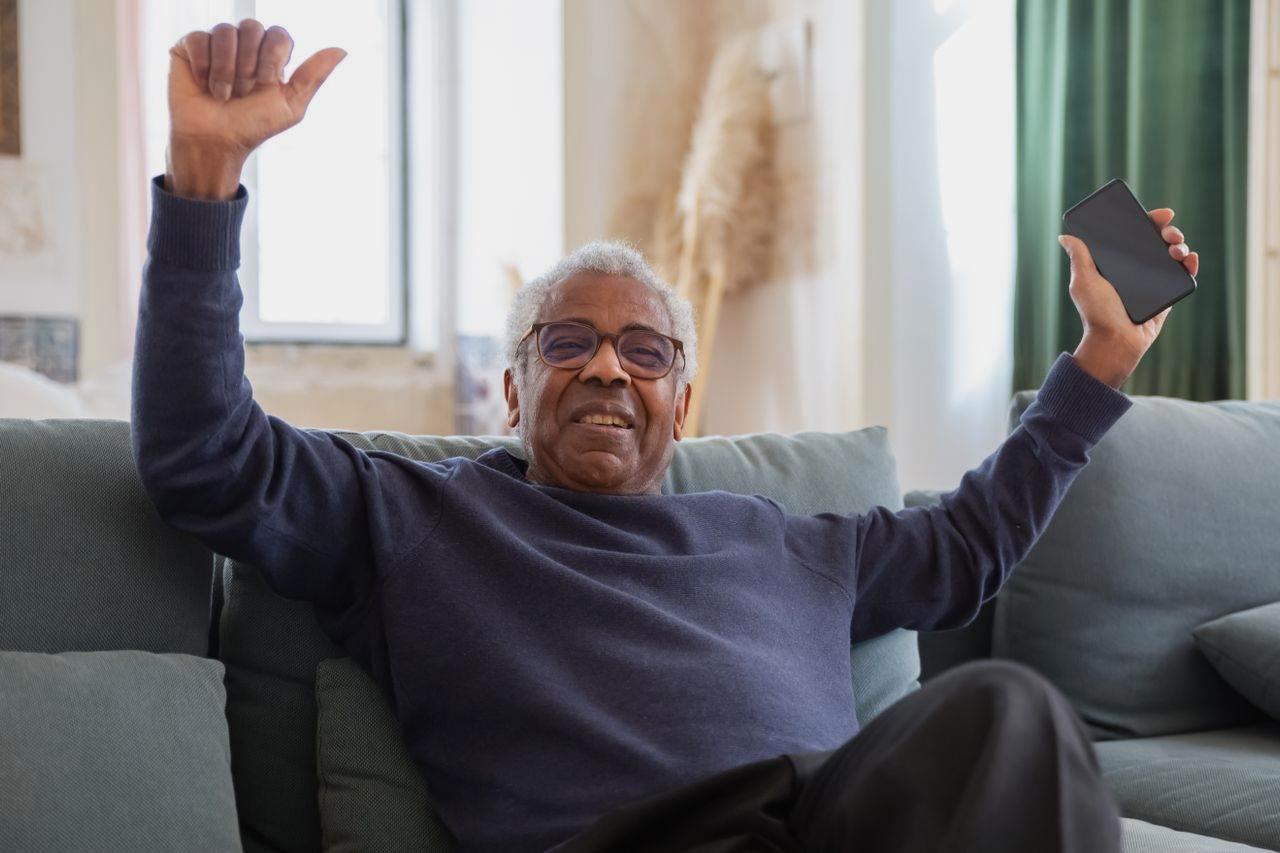
スマートフォンと聞いて、まず何を思い浮かべますか。
若い人が夢中で指を滑らせているあの四角い端末。
あるいは、難しそうな操作画面。
どちらにしても、自分には関係のない遠い世界だと思われているかもしれません。
しかし、ちょっと視点を変えてみてください。
もしもこの小さな端末が、毎日の「ちょっと困った」をスッと解消してくれるとしたら。
もっと暮らしが軽やかで、楽しくなる道具だとしたら――。
それだけで、スマホはぐっと身近な存在に変わります。
実際、近年のシニア層におけるスマホ利用率は急速に伸びています。
総務省の調査でも、60代以上の半数以上が既にスマホを手にしているというデータがあります。
理由は単純です。
連絡手段としてだけでなく、生活のあらゆる場面で「代わりにやってくれる」「教えてくれる」機能が充実してきたからです。
例えば、道に迷ったら地図アプリが音声で案内してくれる。
重い荷物を持って歩かなくても、ネットスーパーで注文すれば自宅まで届けてくれる。
孫の顔が見たくなったら、ビデオ通話でその場の笑顔を共有できる。
どれも、ほんの数年前には考えられなかったことです。
スマホが解決するシニアの三大“困った”
ここで、シニアの皆さんが日常で感じやすい困りごとを、大きく三つに分けてみましょう。
- 情報がすぐに得られない困った:天気、ニュース、バスの時刻、病院の空き状況――知りたいときにすぐ調べられないもどかしさ
- 体の変化に伴う困った:文字が読みにくい、歩くのが遅くなった、予定を忘れがちになるといった加齢に伴う不安
- 人とのつながりが減る困った:友達と気軽に会えなくなった、家族と連絡を取る機会が減ったという寂しさ
スマホは、これらの困ったに対して、それぞれ「見える化」「代行」「つなぎ直し」という解決策を提供します。
情報は音声で読み上げてくれるので目が疲れない。
歩数計は運動習慣を可視化して励みになる。
メッセージアプリは、ちょっとした近況報告を気軽にできる場を作ってくれます。
つまり、スマホは単なる端末ではなく、あなたのペースに合わせて寄り添う“生活サポーター” なのです。
最初の一歩は「できそうなこと」からで十分
とはいえ、いきなり全てを使いこなそうとする必要はまったくありません。
むしろ、それは逆効果です。
大切なのは、「これなら自分にもできそう」という小さな入り口を見つけること。
最初は電話の発信と着信だけで構いません。
そこから、カメラで写真を撮ってみる。
天気アプリを開いてみる。
それだけでも、スマホは立派に役割を果たします。
また、多くのスマホには「簡単モード」や「シニア向け設定」が搭載されています。
ホーム画面をシンプルにし、文字を大きくし、よく使う機能だけを表示する。
このひと手間で、操作のハードルはぐっと下がります。
家電量販店やキャリアショップでは、こうした設定を丁寧に教えてくれるサポートも充実していますから、一人で悩まずに頼ってみてください。
この記事では、これから具体的な活用シーンを一つひとつ丁寧に紐解いていきます。
全部を覚える必要はありません。
自分に合った使い方を見つけて、少しずつ試してみる。
その積み重ねが、やがて大きな安心と豊かさにつながっていきます。
さあ、まずは深呼吸して、あなたのスマホをそっと手に取ってみましょう。
この小さな相棒が、あなたの暮らしに新しい風を運んでくれるはずです。
日常の連絡・情報収集を劇的にラクにする基本機能の活用法
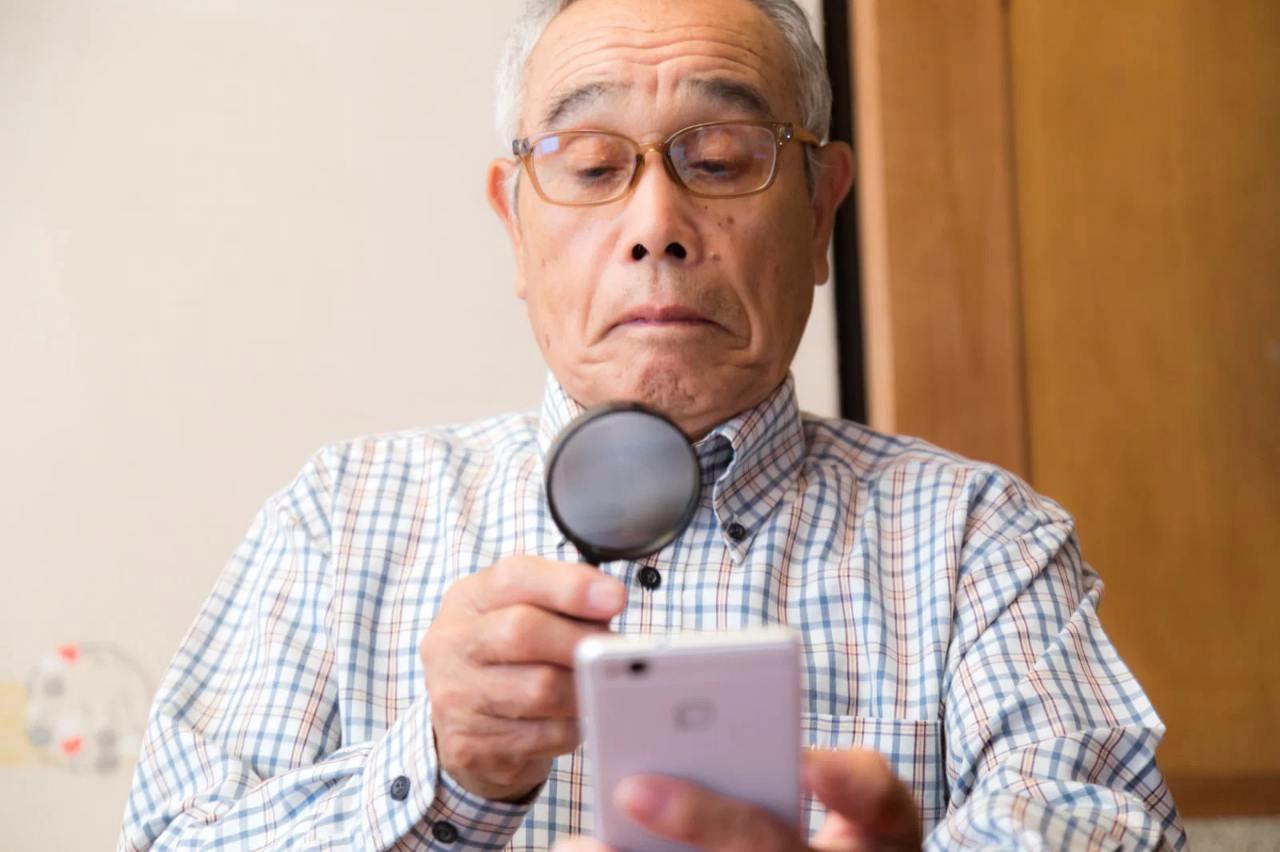
スマートフォンの最も基本的な役割は、言うまでもなく「連絡」と「情報収集」です。
しかし、多くのシニアの方が「電話とメールができれば十分」と思い込み、それ以外の機能にまったく触れないまま過ごしているのは、非常にもったいないことです。
実は、日常のほんのひと手間をスマホに任せるだけで、時間も労力も驚くほど節約できるのです。
ここでは、特別なアプリのインストールすら不要な、標準機能だけを使った実践的な活用法をいくつかご紹介します。
音声アシスタントに頼る“ハンズフリー”のすすめ
まず最初に覚えていただきたいのが、音声アシスタント機能です。
iPhoneなら「Siri」、Android端末なら「Googleアシスタント」と呼ばれるもので、「ねえ、Siri」または「OK、Google」と話しかけるだけで画面に触れずに操作が完了します。
例えば、両手がふさがっている調理中に「明日の天気を教えて」と言えば、即座に音声で答えてくれます。
運転中や散歩中に「5分後にアラームをセットして」と頼めば、タイマーを手動で設定する手間が省けます。
- 電話をかける:「○○さんに電話して」で、連絡先から自動で発信
- メッセージを送る:「□□に『今から行くよ』と伝えて」で、音声がテキストに変換されて送信
- スケジュール確認:「今日の予定は?」で、カレンダーに登録した予定を読み上げ
- 電卓代わり:「3500円の30%は?」と尋ねれば、計算結果を即座に表示
これらの操作は、文字を入力する必要がなく、メニューを探し回ることもありません。
まさに「話しかけるだけ」のシンプルさ。
最初は少し照れくさいかもしれませんが、慣れると手放せなくなること間違いなしです。
ブラウザ検索を“読み上げ”で情報キャッチ
次に、情報収集の基本であるインターネット検索。
多くの方は「自分で文字を打つのは難しい」と感じておられますが、こちらも音声検索を使えば解決します。
ブラウザの検索窓にあるマイクアイコンをタップし、「今日のニュース」「近くのイタリアンレストラン」「風邪の予防方法」と話しかけるだけで、関連するWebページが表示されます。
さらに、表示された文字を読むのがつらい場合には、ブラウザの「読み上げ機能」を活用しましょう。
iPhoneでは「スクリーンリーディング」、Androidでは「読み上げ」や「トークバック」と呼ばれる機能をオンにすれば、記事の本文を機械音声で朗読してくれます。
文字サイズを拡大するだけでは限界がある方には、この音声サポートが非常に心強い味方になります。
メールやメッセージは“定型文”で時短返信
連絡手段としての電話やメールも、少し工夫するだけで使い勝手が格段に向上します。
特に便利なのが、よく使う返信文を「定型文」として登録しておく方法です。
例えば、「了解しました」「後ほど折り返します」「今日は都合が悪いです」といった短いフレーズを数パターン保存しておけば、いちいち文字を打たなくてもワンタップで送信できます。
- 予定変更の連絡:「申し訳ありませんが、本日の予定を変更させてください」
- お礼の返信:「先日はありがとうございました。大変助かりました」
- 健康報告:「本日は体調良好です。ご心配をおかけしました」
これだけでも、メッセージのやり取りにかかる負担はぐっと軽減されます。
また、LINEなどの無料通話アプリを使えば、通話料金を気にせずに家族や友人と長話ができます。
ビデオ通話機能を使えば、相手の表情を見ながら話せるので、声だけでは伝わりにくいニュアンスも共有しやすくなります。
天気・ニュースは“ウィジェット”でホーム画面に常駐
情報収集をさらにラクにする方法として、ホーム画面に「ウィジェット」を配置するのもおすすめです。
天気予報、ニュース見出し、今日の予定、株価など、必要な情報を一目で確認できる小さな表示窓を、ロック画面やホーム画面に固定しておくことができます。
アプリを開く手間が省けるだけでなく、「何か見逃しているかも」という不安も自然と消えていきます。
特に、災害時の緊急速報は命を守る重要な情報です。
設定を確認し、必ず受信できる状態にしておいてください。
地震や豪雨の予報がスマホに直接届くようになっていれば、テレビをつけていないときでも素早く対応できます。
これらの基本機能は、どれも今日からすぐに試せるものばかりです。
大切なのは「完璧に使おう」と頑張らないこと。
まずは音声アシスタントに「こんにちは」と話しかけるところから始めてみてください。
それだけで、スマホはただの電話機から、あなたの声に応えてくれる“話せる情報パートナー”へと変わります。
見えにくい・聞こえにくいをカバー!スマホのアクセシビリティ設定
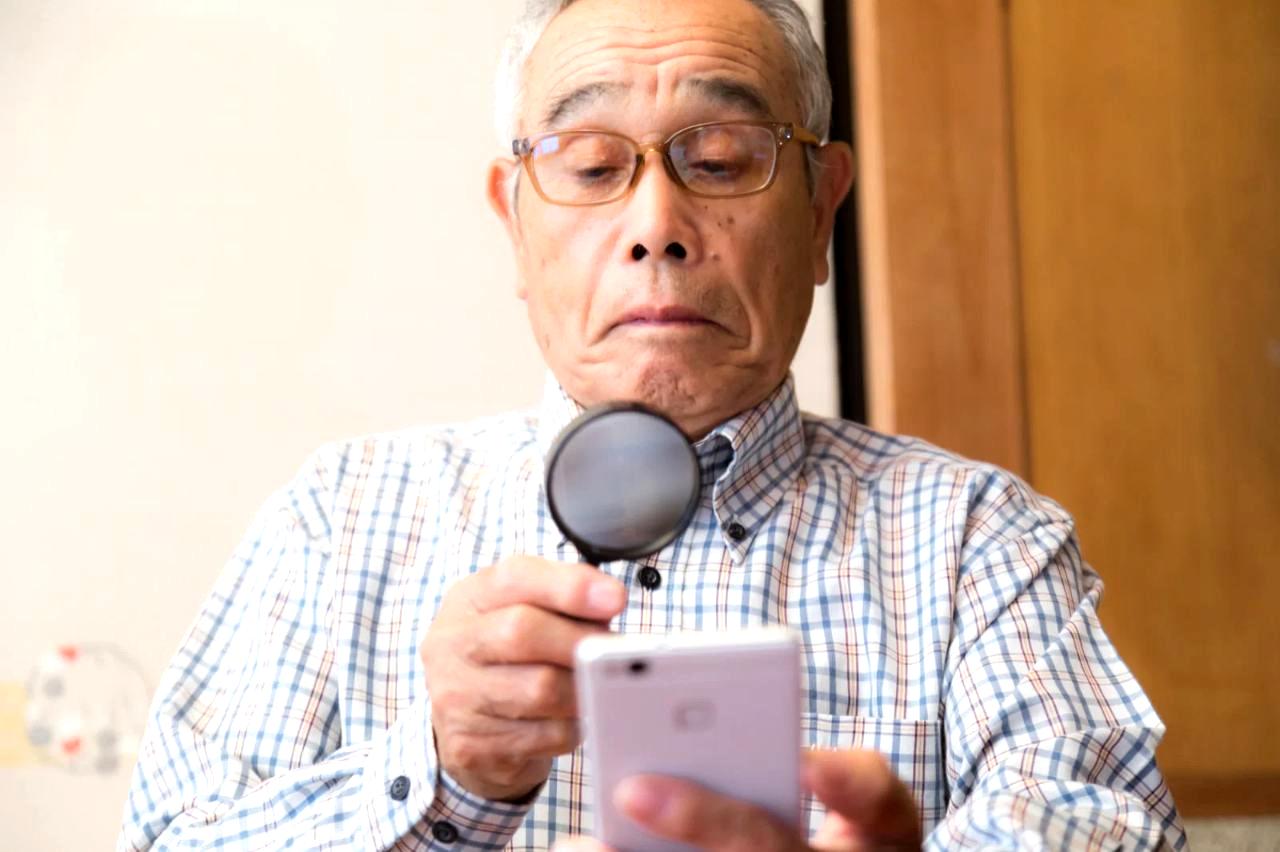
年齢を重ねると、誰しも感じるのが視力や聴力の変化です。
文字がかすんで読みづらくなる。
小さなボタンがうまく押せない。
相手の声が聞き取りにくくなる。
これらの悩みは、スマホを使う上での大きなハードルになりがちです。
しかし、実は最新のスマートフォンには、そうした体の変化をしっかりカバーする「アクセシビリティ機能」が標準で搭載されています。
この機能を知るか知らないかで、快適さがまったく変わってきます。
ここでは、シニアの方に特に役立つ設定を、項目別に丁寧に解説していきます。
文字を大きく・はっきり見せる「画面表示の調整」
まず最初に確認していただきたいのが、文字サイズと表示の拡大設定です。
多くのスマホでは、ホーム画面の「設定」アプリを開き、「画面表示」または「アクセシビリティ」の中に「文字サイズ」や「拡大表示」という項目があります。
ここをタップし、スライダーを右に動かすだけで、システム全体のフォントが一気に大きく、太く変わります。
メールの本文、Webサイトの記事、ラインのメッセージ。
あらゆるテキストが読みやすいサイズになるので、まずはここから始めてみてください。
- 太字フォントの有効化:文字をさらにくっきり見せたい場合には、同じ画面内にある「太字」オプションをオンにします。これだけで文字の輪郭がはっきりし、コントラストが向上します
- 画面のズーム機能:指を3本でダブルタップすると、その場で画面全体が拡大される「ズーム」機能も便利です。細かいボタンや小さな画像を確認したいときに、一時的に拡大できます
- ホーム画面のグリッド変更:アイコンのサイズや配置も変更可能です。4×4などのシンプルなレイアウトにすれば、押し間違いが減ります
タッチ操作を補助する「タップのしやすさ設定」
視覚だけでなく、指先の感覚が鈍くなった方や、思うようにタップできない方のために、タッチ操作をアシストする機能も充実しています。
例えば、「タップの応答時間」を調整すれば、短いタップでは反応せず、しっかり押し込んだときだけ作動するようにできます。
これにより、誤って画面に触れてしまう“誤作動”を大幅に減らせます。
- アシスティブタッチ(iPhone)/アクセシビリティメニュー(Android):画面上に常時表示される仮想ボタンを配置し、ホームや音量調整、ロックなどをひとつのメニューから操作できるようにする機能です。物理ボタンを使わずに済むので、小さなボタンを探すストレスから解放されます
- シェイクで取り消し:入力した文字を間違えたとき、端末を軽く振るだけで「元に戻す」が実行できる設定もあります。細かい取り消し操作が苦手な方にぴったりです
聞こえにくさを補う「音声・聴覚サポート」
次に、聴力に関する設定です。
スマホの通話音声や着信音が聞こえにくいと感じる方には、「補聴器モード」や「音声増幅」機能が役立ちます。
iPhoneでは「補聴器との互換性」をオンにすると、クリアでノイズの少ない音声通話が可能になります。
Android端末でも「音量増幅」や「サウンドアンプ」といった名称で同様の機能が用意されています。
- モノラル音声への切り替え:ステレオ音声を左右一つの音にまとめる設定です。イヤホンを使うときに、片耳だけでもすべての音が聞こえるようになります
- フラッシュ通知:着信やメッセージが届いたときに、画面のフラッシュライトが点滅する機能です。音が聞こえにくい環境でも、光で知らせてくれます
- 字幕設定:動画視聴時には、自動で字幕を表示する設定も可能です。ニュースやドラマの音声を文字で追えるので、聞き逃しが格段に減ります
声で操作する「音声コントロール」と「読み上げ」
最後に、画面を見ること自体が負担になる方のために、音声だけで操作を完結させる方法もあります。
「音声コントロール」を有効にすれば、画面上のすべての項目を声で選択し、タップできます。
「設定を開いて」「戻って」「スクロールして」といった指示で、ほとんど手を使わずに端末を動かせます。
また、画面に表示されているテキストを読み上げてもらう「画面読み上げ」機能も強力です。
Webページやメール、ニュースアプリの本文を、機械音声がゆっくりと読み上げてくれます。
読み上げ速度も調整できるため、ご自身の聞き取りやすいスピードに設定しましょう。
これらのアクセシビリティ機能は、決して特別なものではありません。
誰もが加齢とともに直面する変化に、スマホメーカーが真摯に向き合った結果の産物です。
設定はすべて一度行えば、以降はずっとその状態が続きます。
最初の15分だけお時間をいただき、ご自身の体に合わせてスマホをカスタマイズしてみてください。
きっと、今まで感じていた「使いにくさ」が、不思議なほど和らいでいくのを実感していただけるはずです。
健康管理に役立つ!歩数計・血圧記録・服薬リマインダー活用術

健康は何よりも大切な宝物です。
しかし、日々の体調管理となると、つい後回しにしてしまったり、数値を記録するのが面倒に感じられたりすることもあるでしょう。
そんなときこそスマホの出番です。
スマートフォンは、あなたの健康をさりげなくサポートする優秀な“健康管理アシスタント” に変身します。
特別な機器は不要で、手元の端末だけで歩数、血圧、体重、服薬時間までしっかり管理できます。
ここでは、シニア世代に特に喜ばれている具体的な活用術を、実践レベルでご紹介します。
今日から始める「歩数計」で無理なく運動習慣
まず手軽に始められるのが、歩数計アプリです。
iPhoneには標準で「ヘルスケア」アプリが、Androidには「Google Fit」がプリインストールされており、特別にダウンロードしなくてもスマホを身につけているだけで自動的に歩数をカウントしてくれます。
毎日どれくらい歩いたか、何階分の階段を上ったかが数値で可視化されるため、「今日はもう少し歩こう」という自然な励みになります。
- 目標歩数を設定する:1日8,000歩など、自分に合った目標を設定し、達成度をグラフで確認できます。目標未達の日は「あと2,000歩」と具体的に表示されるので、散歩に出かけるきっかけになります
- 週間・月間の振り返り:一週間や一ヶ月単位の推移も見られるため、体調の変化と歩数の関係を把握するのにも役立ちます
- 天気と連動した外出計画:歩数データと天気予報を組み合わせれば、「今日は曇りだから午前中にウォーキングしよう」といった計画も立てやすくなります
血圧・体重・血糖値は「記録アプリ」で見える化
病院で測るだけではわからない、日々の数値の変動。
これをスマホに記録することで、自分の体のリズムや傾向がはっきりと見えてきます。
多くの血圧計や体重計はBluetoothでスマホと連携できるモデルがあり、測定と同時に自動でアプリにデータが転送されます。
手入力でも構いませんので、朝晩の測定値をこまめに記録してみてください。
記録のメリットは三つあります。
一つ目は、かかりつけ医に見せるデータとして非常に信頼性が高まること。
二つ目は、数値の上がり下がりをグラフで俯瞰できるため、生活習慣との因果関係に気づきやすくなること。
そして三つ目は、「測る習慣」そのものが健康意識を高めることです。
毎日同じ時間に測定することで、自然と生活リズムが整っていくのを感じられるでしょう。
- 朝起きてすぐの血圧と就寝前の血圧を比較し、日々の変動幅をチェック
- 体重と体脂肪率を週に一度記録し、季節ごとの変化を楽しむ
- 血糖値の測定結果に「食事内容」をメモしておけば、何を食べたときに数値が上がりやすいかがわかる
服薬リマインダーで「飲み忘れゼロ」を実現
高齢になるほど増えるのが、薬の管理に関する不安です。
「さっき飲んだっけ?」「まだ飲んでなかったっけ?」という記憶の曖昧さは、健康リスクに直結します。
そこで強力な味方になるのが、リマインダー(通知)機能です。
スマホのカレンダーアプリや専用の服薬管理アプリに、薬の名前と時間を登録しておけば、決まった時間に必ずアラームやプッシュ通知で知らせてくれます。
- 朝・昼・晩・就寝前など、複数回の服用パターンを個別に設定可能
- 服用したら「済み」ボタンをタップすることで、履歴として残せる
- 家族と服用状況を共有できるアプリもあり、遠方の家族が「ちゃんと飲めているか」を確認できる
この機能の優れている点は、「忘れていること自体を忘れる」ことを防げるところです。
通知が来たらその場で服用し、タップするだけ。
これだけで、誤飲や重複服用のリスクが大幅に減ります。
また、残薬の管理や次回の受診日をメモしておくのにも便利です。
睡眠の質をチェックして、疲れを翌日に持ち越さない
健康管理には運動や食事だけでなく、質の良い睡眠も欠かせません。
スマホのヘルスケアアプリには、就寝時間と起床時間を記録する機能や、加速度センサーを使って睡眠中の体動を検知し、浅い眠りと深い眠りの時間を推定する機能が搭載されているものもあります。
毎朝の「睡眠データ」を確認することで、自分の睡眠パターンを客観的に理解できます。
- 理想的な睡眠時間(7~8時間)と実際の時間を比較
- 夜中に何度目が覚めたかが数値化され、環境改善のヒントに
- 日中の眠気と歩数データを照らし合わせて、運動不足や食事内容を見直す
これらの健康管理機能は、すべて「続けること」に意味があります。
最初は歩数だけ、次に血圧、その次に服薬と、ひとつずつ取り入れていけば十分です。
スマホはあなたの健康日記であり、やさしい伴走者です。
数字に一喜一憂せず、ゆるやかに、でも確実に、自分の体と向き合う習慣を育てていきましょう。
外出先で頼りになる乗り換え案内・天気・防災情報の使いどころ

「昔は地図を広げて、時刻表を睨んで…」という時代は、もう昔の話です。
今ではスマホひとつで、外出先でのあらゆる「知りたい」「行きたい」「避けたい」が瞬時に解決できます。
特にシニア世代にとって、移動の不安を和らげ、天候や災害から身を守る情報をいち早くキャッチすることは、生活の質を大きく左右する重要なテーマです。
この章では、乗り換え案内、天気予報、防災情報という三つの柱に絞って、実際の使いどころとコツを丁寧に解説します。
乗り換え案内アプリで「迷わない・待たない・間違えない」
バスや電車に乗るとき、ルートが複雑で不安になった経験はありませんか。
特に初めての場所や久しぶりの路線では、何時発のどの電車に乗ればいいのか、どのホームで待てばいいのか、戸惑うこともしばしば。
そんなときに頼りになるのが乗り換え案内アプリです。
代表的なものに「Googleマップ」「Yahoo!乗換案内」「NAVITIME」などがありますが、どれも無料で利用でき、出発地と目的地を入力するだけで、最適なルートと時刻を即座に表示してくれます。
- 現在地から出発:GPS機能で今いる場所を自動認識し、最寄りの駅やバス停からのルートを提示
- 到着時刻を逆算:「○時に△△に着きたい」と入力すれば、その時間に合った出発時刻を計算
- 運行情報のリアルタイム通知:遅延や運休が発生した場合には、即座に代替ルートを提案してくれる
- バスロケーション機能:バスの現在位置が地図上で確認できるため、待合所でいつまで待てばいいかが一目瞭然
これらの機能は、特に乗り継ぎが多い都市部や観光地で威力を発揮します。
画面に表示される案内に従って歩けば、道に迷うリスクはほぼゼロ。
しかも、音声ガイドをオンにすれば、スマホを頻繁に見なくても「次の交差点を右です」と教えてくれるので、歩行中の安全も確保できます。
まずは自宅近くのスーパーや病院までのルートを試しに検索してみると、その正確さに驚かれるでしょう。
天気予報は「時間単位」で行動計画を最適化
天気予報といえば、テレビのニュースで一日に数回確認するものというイメージが強いかもしれません。
しかし、スマホの天気アプリは、1時間単位、さらには1分単位の降水予測まで表示してくれます。
つまり、「これから2時間は雨が降らない」という情報を得られれば、その隙間に買い物や散歩を入れられるわけです。
- ピンポイント天気:市区町村単位ではなく、現在地の数百メートル単位で天気を表示。自宅と公園で天気が違う場合も正確に反映
- 雨雲レーダー:アニメーションで雨雲の動きが視覚的にわかるため、傘を持って出るべきかどうかの判断材料になります
- 紫外線・花粉情報:季節に応じて、UV指数や花粉飛散量もチェック可能。アレルギー対策や日焼け止めのタイミングを計るのに便利
特におすすめしたいのは、「明日の朝」「今夜のうちに」といったタイムライン表示です。
就寝前に明日の天気を確認しておけば、朝起きてから慌てて天気を調べる手間が省けます。
洗濯物を外に干すか室内に干すか、どの服装で出かけるか――そんな日常の小さな判断が、スマホの天気情報でぐっとスムーズになります。
防災情報で「いざ」という時に命を守る
そして最も大切なのが防災情報の活用です。
日本は地震、台風、豪雨、津波と、自然災害が多い国です。
スマホは、そうした緊急時における最強の情報受信機となります。
全国瞬時警報システム(Jアラート)に対応しており、政府や自治体からの緊急速報は、設定を何も変えなくても自動でプッシュ通知されます。
- 緊急速報メール:地震の揺れが来る数十秒前に警告音とともに到着。その間に机の下に隠れるなどの安全行動が取れます
- ハザードマップ連携:自治体が公開する洪水や土砂災害の危険エリアを、現在地と重ね合わせて表示する機能も増えています
- 避難所情報:災害発生時に最寄りの避難所を地図上に表示し、ルート案内までしてくれるアプリも多数存在します
- 家族の安否確認:災害用伝言ダイヤル(171)や、LINEの「安否確認機能」を使えば、遠くの家族と迅速に連絡が取れます
これらの機能を普段から使い慣れておくことが、いざという時の落ち着きにつながります。
「警報が来たらどう動くか」を事前にイメージトレーニングしておくだけでも、パニックを防げます。
また、バッテリー切れに備えて、モバイルバッテリーを常に持ち歩く習慣も合わせて身につけておきましょう。
外出は人生の彩りです。
知らない街に出かけ、季節の変化を感じ、友人との時間を楽しむ。
そのすべてを、スマホは陰ながら支えてくれます。
乗り換え案内で迷わず、天気予報で計画を立て、防災情報で安心を得る。
たったその三つを覚えるだけで、あなたの外出は一段と自由で心豊かなものに変わっていくはずです。
家族や孫との絆を深める写真・動画の撮影と共有アイデア
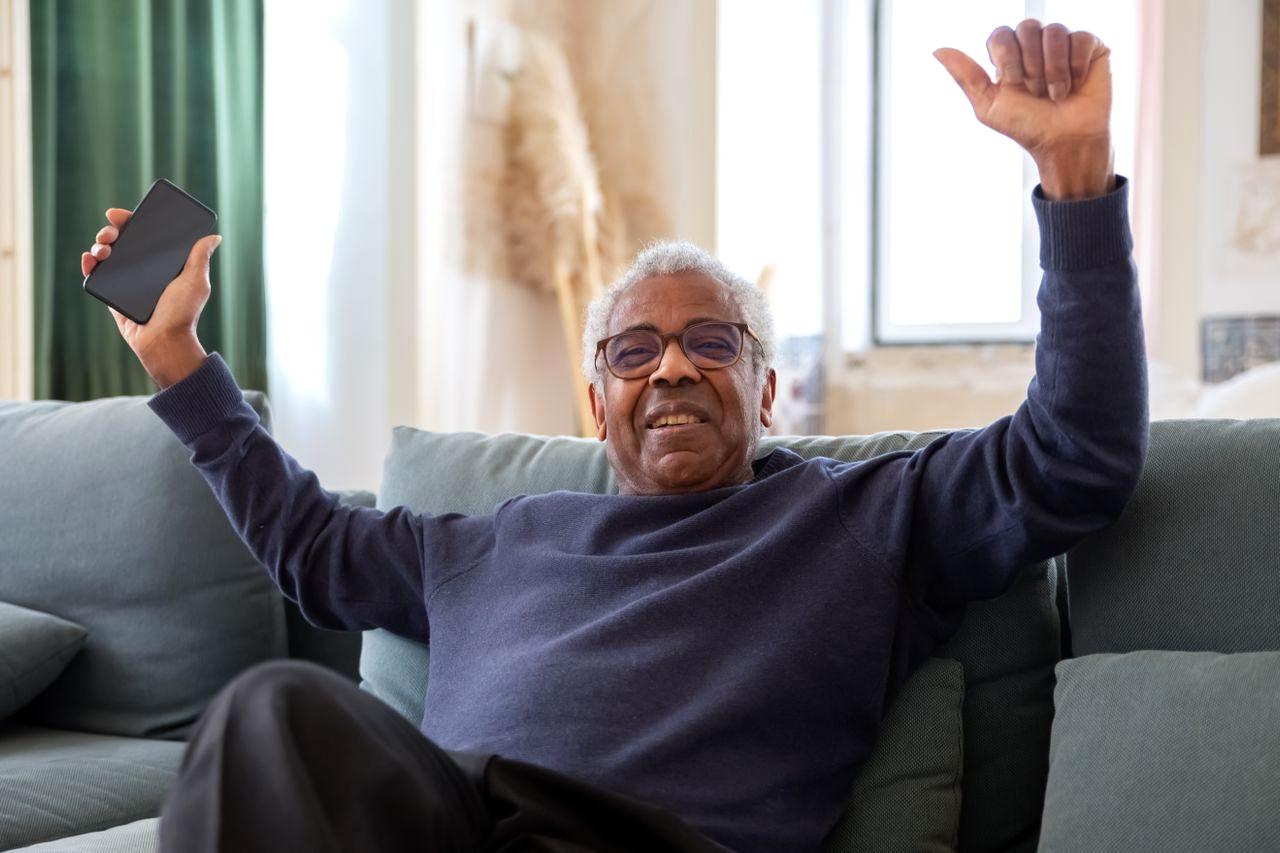
デジタルカメラやビデオカメラがなくても、今やスマホ一台で美しい写真や動画が手軽に撮れる時代です。
しかし、それ以上に大切なのは、撮った画像をどう活用して大切な人との距離を縮めるかという点にあります。
特に、離れて暮らす家族や孫にとって、日々の「今」を届け合うことは、何にも代えがたい絆を育みます。
ここでは、撮影のコツから共有方法、そして見返す楽しみ方まで、シニア世代にぴったりのアイデアを詰め込みました。
構えず撮れる「おまかせモード」で決定的瞬間を逃さない
まずは撮影そのもののハードルを下げることから始めましょう。
スマホのカメラアプリには「オート」や「おまかせ」と呼ばれるモードがあり、露出やピント、ホワイトバランスを全て端末が自動で判断してくれます。
つまり、難しい設定をいじらなくても、美しい写真が撮れるのです。
大切なのは「撮ろう」と思ったその瞬間に、すぐにカメラを起動できるかどうか。
- ロック画面から左にスワイプするだけでカメラが起動(iPhone・Android共通)
- シャッターボタンは画面中央の大きな丸いボタン。押すだけ
- 動画はシャッターボタンの横にある「ビデオ」モードに切り替え、赤いボタンをタップすれば即座に録画開始
特に孫の運動会や発表会、家族の集まりでは、動画の方がその場の雰囲気や声まで伝えられるのでおすすめです。
長時間撮影するとデータが重くなりますが、1分程度のショートクリップなら共有も簡単です。
まずは「撮ってみる」ことを優先し、後で不要なものは削除すればよい、というくらいの軽い気持ちで臨んでください。
アルバム整理と「お気に入り」機能で見返しを楽しく
たくさん撮影した写真は、そのままにしておくとあっという間に数が膨れ上がり、目的の一枚を探すのに苦労します。
そこで活用したいのが、スマホ標準の「写真」アプリに搭載された整理機能です。
日付や場所ごとに自動でアルバムが作成されるほか、人物認識機能で特定の人の写真だけを集めて表示することも可能です。
- 「お気に入り」マーク(ハートアイコン)をタップして、特に気に入った写真だけをピックアップ
- 「アルバム」を作成し、「孫の成長」「旅行の思い出」「友達との集まり」などテーマ別に分類
- 「思い出」機能が自動でスライドショーを生成してくれるため、数枚の写真と音楽で感動的な映像が完成
この「思い出」機能は、特にシニアの方に好評です。
設定した音楽と共に写真が切り替わる様子は、まるでプロが作ったムービーのよう。
テレビに接続して大画面で映せば、家族みんなで一緒に懐かしむひとときが生まれます。
孫に見せるときも、スマホの小さな画面よりテレビの大きな画面のほうが、みんなで顔を寄せ合って楽しめますよ。
共有の方法は「LINE」と「クラウド」が二大巨塔
撮った写真や動画は、ぜひ家族や友人と共有しましょう。
最も簡単で普及しているのがLINEです。
トークルームの「+」マークから「アルバム」を選び、写真をアップロードすれば、相手はいつでも見返せます。
一度に複数枚送れるので、孫の一日の成長を時系列で送るのも素敵です。
- LINEの「アルバム」機能は、トークルーム内に専用の保存スペースが作られ、流れてしまう心配がない
- 「Google フォト」や「iCloud」などのクラウドサービスを使えば、スマホの容量を気にせず全画像をバックアップ可能
- クラウド上の共有リンクを家族に送れば、相手はアプリをインストールしなくてもブラウザで閲覧できる
特にクラウド共有は、遠方の家族複数人と同時に写真を共有したい場合に重宝します。
例えば「家族共有アルバム」を作成し、みんなが自由に写真を追加できるようにしておけば、離れていてもお互いの生活の“今”をリアルタイムで感じ合えます。
お互いにコメントを書き込める機能もあるので、写真にひと言添えて「これ、美味しそうだね」「もうそんなに大きくなったの」と会話が生まれるのも嬉しいポイントです。
プリントして“飾る・贈る”アナログな楽しみ方
デジタルで共有するだけでなく、実際に紙に焼き付けて残す方法もおすすめです。
コンビニのマルチコピー機や家のプリンターで簡単に写真印刷ができますし、フォトブック作成サービスを使えば、表紙付きのアルバムを手軽に作ることができます。
孫の七五三や卒園式などの節目にフォトブックをプレゼントすれば、きっと喜ばれるでしょう。
- 100円ショップで売っているフォトフレームにスマホで撮った写真を入れて、リビングに飾る
- カレンダーやマグカップに写真をプリントするサービスもあり、日常に彩りを添える
- 年末年始の挨拶状に、家族写真を差し込むのも素敵なアイデアです
写真や動画は、その瞬間の光や声、笑顔を閉じ込めるタイムカプセルのようなものです。
スマホはその入り口に過ぎません。
大切なのは、撮った後どうやって愛でるか、どうやって誰かと分かち合うかです。
ぜひ、今日撮った一枚を誰かに送ってみてください。
きっと、「ありがとう」という温かい返事が、あなたの心をほっこりさせてくれるでしょう。
買い物・節約・趣味を支えるおすすめアプリとLINE活用のコツ

スマホは、連絡や情報収集だけでなく、日々の買い物や家計の節約、さらには趣味の時間をより深く豊かにするための強力なツールでもあります。
特にシニア世代の皆さんには、「お得に買い物をしたい」「無駄を減らしたい」「自分の好きなことに没頭する時間を持ちたい」というニーズが多くあります。
ここでは、日常生活にすぐに取り入れられるおすすめアプリと、LINEの知って得する活用テクニックを、具体的なシーンに沿ってご紹介します。
チラシアプリで特売情報を逃さず、買い物リストでムダ買い防止
毎週届くスーパーのチラシをじっくり比較するのは、楽しみでもあり手間でもあります。
しかし、スマホの「チラシアプリ」を使えば、近隣の複数店舗の特売情報を一括で比較できるようになります。
代表的なものに「トクバイ」「Shufoo!」などがあり、自宅にいながらにして、今週の安い食材や目玉商品を瞬時にチェック可能です。
- 気になる商品を「お気に入り」登録しておけば、その商品が安くなったときにプッシュ通知でお知らせ
- 各店舗の営業時間や駐車場情報も同時に確認できるため、効率的な買い物ルートを計画
- アプリ内で「買い物リスト」を作成し、特売品を漏れなくメモ。店内で「あれ、何を買うんだったっけ」という焦りも解消
さらに、スーパーやドラッグストアの公式アプリには、来店ポイントやクーポンが配信されるものも増えています。
レジでスマホをかざすだけで割引が適用される仕組みは、一度覚えてしまえばとても簡単。
毎月の食費や日用品費が、気づけば数百円単位で節約できているという声も多数寄せられています。
ネットスーパーとキャッシュレス決済で「重い荷物」ともおさらば
足腰が弱くなったり、重い買い物袋を運ぶのがつらくなったりしたとき、ネットスーパーの利用は大きな助けになります。
イオン、西友、オイシックスなどのサービスでは、スマホで注文するだけで指定した時間帯に自宅まで食材を配達してくれます。
アプリの操作は商品をカートに入れて決済するだけ。
慣れれば、店舗に足を運ぶより短時間で買い物が完了します。
- 過去の購入履歴から「よく買うもの」をワンタッチで再注文できる
- 重たいペットボトル飲料や米、調味料の大容量パックも玄関先まで運んでもらえる
- 配達時間を細かく指定できるため、留守でもピンポン対応が不要なサービスも
また、スマホ決済(PayPay、d払い、楽天ペイなど)を併用すれば、ポイント還元を受けながら現金を触らずに支払いが完了します。
レジで小銭を探す手間がなくなり、財布の出し入れも減るため、防犯面でも安心です。
最初は数百円の少額決済から試してみると、抵抗なく受け入れられるでしょう。
趣味を深めるアプリ:園芸・料理・囲碁将棋・読書
スマホは趣味の時間を何倍にも広げてくれるプラットフォームでもあります。
例えば「家庭菜園」が好きな方には、栽培カレンダーアプリや病害虫診断アプリが役立ちます。
植物の写真を撮るだけで、病気や栄養不足の有無をAIが推定してくれるものもあります。
料理好きにはレシピアプリ「クラシル」や「Cookpad」がおすすめ。
作りたい料理を検索すれば、動画付きで手順を丁寧に教えてくれます。
- 囲碁・将棋アプリでは、初心者から有段者まで対戦相手を選べ、AIとの練習も可能
- 読書アプリ(Kindle、楽天Kobo)では、文字サイズを自由に拡大でき、老眼でもストレスなく楽しめる
- ニュースアプリで自分の関心分野(スポーツ、芸能、健康)だけを集めた「マイニュース」を作成できる
これらのアプリはすべて無料版でも十分に楽しめます。
「何かを始めたいけど、敷居が高そう」という気持ちを、スマホは優しく取り払ってくれる存在です。
まずは「今日のレシピを一つ検索してみる」「将棋の対局を一度観戦してみる」という小さな一歩から、新しい世界が広がっていきます。
LINEは「連絡」以上に使える!グループ・アルバム・スタンプ活用
最後に、シニアの間でも普及率が急上昇中のLINE。
しかし、多くの方がメッセージの送受信だけで終わらせているのは、本当にもったいない話です。
LINEには、連絡以上の便利な機能が満載です。
- LINEアルバム:トークルーム内に写真を保存すると、誰でもいつでも見返せる。家族旅行や孫の成長記録に最適
- LINEグループ:兄弟姉妹や旧友同士でグループを作れば、一斉連絡がラクに。日程調整やお出かけ計画もスムーズ
- スタンプ:文字を打たなくても、スタンプを送るだけで気持ちが伝わる。感情表現が苦手な方でも気軽にコミュニケーションが取れる
- ノート機能:グループ内で共有したい情報(お店の営業時間、病院の診察日など)をメモとして固定表示できる
- ウォレット(LINE Pay):友達へのちょっとしたお返しや割り勘も、現金を介さずに送金できる
LINEの操作で迷ったら、お近くのキャリアショップや公民館のスマホ教室を利用するのも手です。
デジタルに強い孫に「LINEのここがわからない」と聞くのも、むしろ良いコミュニケーションのきっかけになります。
買い物も節約も趣味も、そして大切な人とのつながりも。
スマホとLINEが、あなたの暮らしをもっと軽く、もっと楽しく変えてくれるはずです。
詐欺・トラブル回避!シニアが知っておきたい安全設定と心得

便利なスマートフォンですが、その利便性の裏側には、残念ながら悪意のある手口も存在します。
特にシニア世代を狙った詐欺や個人情報の搾取、不当な課金トラブルは年々増加傾向にあります。
しかし、適切な知識といくつかの安全設定を身につけておくだけで、ほとんどのリスクは未然に防げるのも事実です。
ここでは、安心してスマホを使い続けるために、シニアの皆さんが今すぐ確認すべき設定と、日常で心がけたい心得を整理してお伝えします。
まずは基本の「画面ロック」と「生体認証」を徹底する
スマホを手放した瞬間に、第三者に中身を見られないための最初の関門が画面ロックです。
多くの方は「面倒だから」とロックをかけていない、あるいは簡単なパターンや数字で済ませていますが、これは非常に危険です。
必ず「パスコード(4桁以上の数字)」または「パターンロック」を設定しましょう。
さらに、指紋認証や顔認証(Face ID)に対応した端末なら、そちらを有効にすることを強くおすすめします。
- ロック解除は本人だけができるため、紛失時の情報漏洩リスクが激減
- スワイプだけで解除する「なし」設定は絶対に避ける
- パスコードは誕生日や単純な連続数字(1234など)ではなく、自分だけがわかる組み合わせに
このひと手間が、万が一の際の大きな防御壁になります。
設定は「設定」アプリ内の「セキュリティ」または「Face IDとパスコード」から数分で完了しますので、まだの方は今すぐお済ませください。
不審な電話・メッセージには「絶対に応じない」の鉄則
スマホを狙った詐欺の多くは、「電話」または「SMS(ショートメッセージ)」を入り口にします。「ATMで還付金が受け取れます」「未納料金があります」「ウイルスに感染しました。今すぐこの番号に電話を」――これらはすべて典型的な詐欺文句です。公的機関や銀行が、スマホに突然電話をかけてきて個人情報を尋ねることは絶対にありません。
- 知らない番号からの着信は出ない。出てしまった場合も「すぐに折り返す」と言って切る
- SMSに記載されたURLは絶対にタップしない。本物のサイトに見えても、偽装リンクの可能性が高い
- 「今すぐ」「至急」「このまま電話を切らないで」という言葉に乗せられない
- 家族や知人を装った「オレオレ詐欺」も依然として多い。声が違うと感じたら、一度電話を切って本人の別の番号に確認する
もしも不審な電話やメッセージを受け取ったら、すぐに家族や警察相談ダイヤル(#9110)に相談しましょう。
一人で判断しようとせず、誰かに話すことで冷静さを取り戻せます。
アプリのダウンロードは「公式ストア」からだけ
スマホに新しいアプリを入れるときは、必ず「App Store(iPhone)」または「Google Playストア(Android)」という公式のアプリストアを経由してください。
これらのストアでは一定のセキュリティ審査が行われていますが、Webサイトから直接ダウンロードするAPKファイルや、知らないメールに添付されたインストーラーは、ほぼ確実に危険です。
- 不要なアプリはインストールしない。入れたアプリは定期的に見直し、使わないものは削除
- アプリの権限(カメラ、連絡先、位置情報など)が必要以上に求められている場合は、そのアプリを疑う
- 有料アプリを購入する前に、必ずレビューや評価をチェック。星が極端に少ないものは避ける
また、「無料ウイルス対策」を謳う怪しいアプリにも注意が必要です。
むしろ、正規のセキュリティソフト(マカフィー、ノートンなど)を公式ストアから導入し、定期的にスキャンを行う習慣をつけましょう。
請求・課金トラブルを防ぐ「購入確認」と「家族共有」
アプリ内課金やサブスクリプション(定額制サービス)で、気づかぬうちに高額請求が発生するケースも少なくありません。
これを防ぐには、購入時に必ずパスワード入力を求める設定にしておくことが効果的です。
また、Apple IDやGoogleアカウントの「購入履歴」を定期的に確認し、身に覚えのない請求があればすぐにサポートに連絡しましょう。
- iPhone:設定→「画面使用時間」→「コンテンツとプライバシーの制限」でアプリ内課金を制限可能
- Android:Google Playストア→「設定」→「購入認証」で毎回パスワードを求める設定に
- 定期的に「サブスクリプション」一覧を開き、使っていないサービスの自動更新を停止する
特に、お孫さんがスマホを触る機会があるご家庭では、子ども用の制限モードや購入時に家族の管理者へ承認を求める「ファミリー共有」機能を活用するのが安心です。
うっかり課金を防ぐだけでなく、何かあったときに家族が気づきやすい体制を作れます。
心得:困ったら「すぐ相談」が最大の防御
テクノロジーに不安を感じたら、恥ずかしがらずに誰かに助けを求めてください。
キャリアショップのサポート窓口、地域のスマホ教室、そして何よりご家族はあなたの強い味方です。
「これっておかしいかも」という直感を、絶対に無視しないでください。
巧妙に仕組まれた詐欺でも、被害者の多くは「最初は少し変だと思った」と話されます。
その違和感こそが、あなたを守る最初のサインです。
安全設定は一度行えば、その後は特に意識しなくても効果を発揮し続けます。
今日この機会に、画面ロック、購入認証、不審電話への対応ルールの三つだけでも確認してみてください。
それだけで、あなたのスマホライフは格段に安心なものになります。
安心こそが、便利を楽しむための絶対条件です。
まとめ:まずはひとつから。今日から始めるスマホ活かしの第一歩
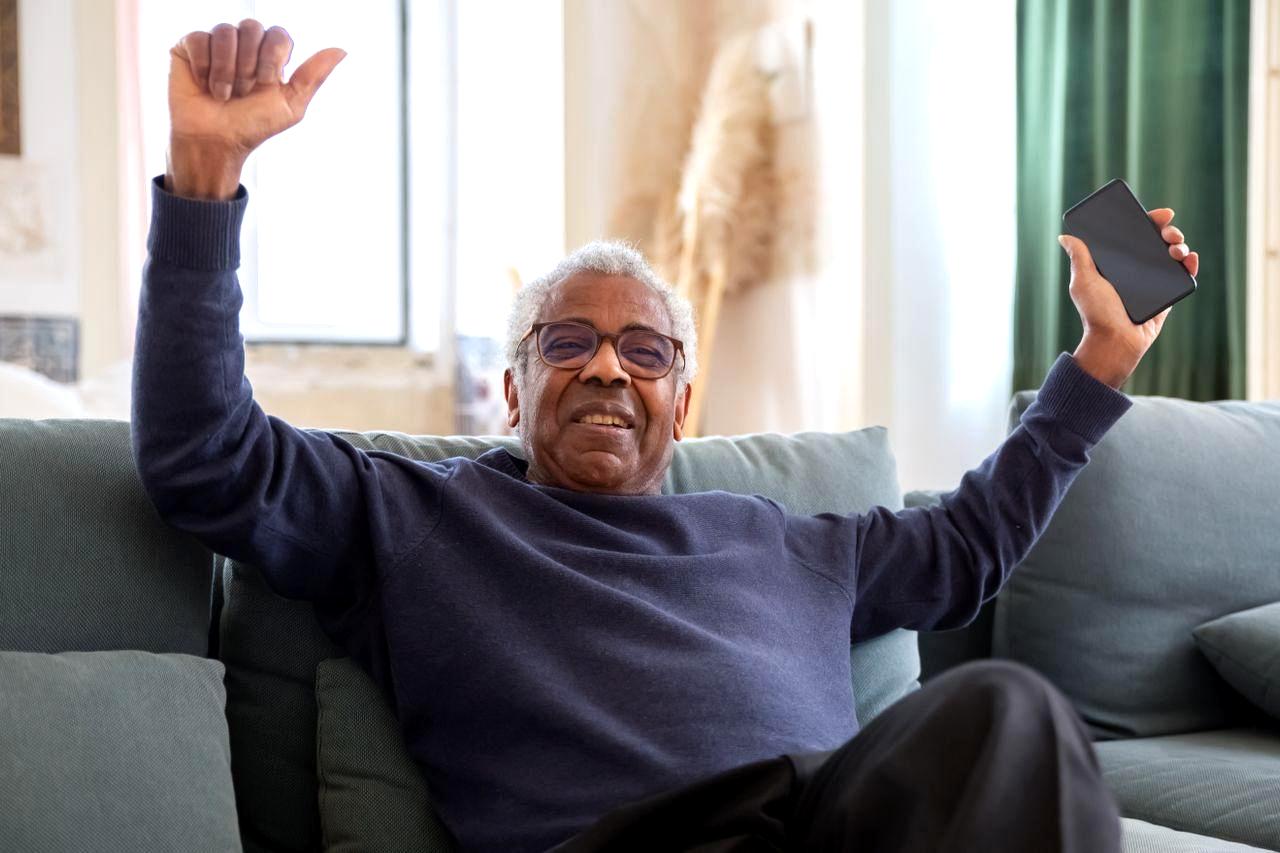
ここまで、連絡や情報収集、健康管理、外出支援、家族との絆、買い物や趣味、そして安全対策まで――スマホがシニアの暮らしをどれほど豊かにするか、具体的な活用事例をたっぷりとお届けしてきました。
一度に全てを覚えようとすると、さすがに戸惑ってしまうのも無理はありません。
しかし、改めてお伝えしたいのは、あなたが今日から始めるべきことは、たったひとつだけで十分だということです。
スマホは、決して「使いこなさなければならない」ものではありません。
むしろ、「使いたいときに、使いたい機能だけを、自分のペースで試す」というスタンスが、長続きの秘訣です。
最初の一歩として、例えば「音声アシスタントに話しかけてみる」だけでも構いません。
あるいは「カメラで目の前の花を一枚撮ってみる」でもいい。
それだけで、あなたはもう「スマホを使っている」側の人間です。
ここで、これまでの章を振り返りながら、特におすすめの“ファーストステップ”を五つに絞ってリストにしました。
どれかひとつ、直感的に「できそう」と感じたものから始めてみてください。
- 音声アシスタントに「今日の天気は?」と尋ねてみる
- スマホの文字サイズを大きくする設定を変更してみる
- 歩数計アプリを開き、今朝からの歩数を確認する
- 孫や友人に、撮った写真をLINEで一通送ってみる
- スーパーのチラシアプリをダウンロードし、今週の特売をチェックする
どれも操作時間は数分以内。
特別な知識もいりません。
そして、そのひとつができるようになると、自然に「次はこれも試してみよう」という好奇心が湧いてくるものです。
スマホの面白さは、使えば使うほど新しい発見があること。
最初は小さな一歩でも、それが積み重なって、暮らしの質を大きく変えていきます。
また、どうしてもわからないことが出てきたら、遠慮なく周りの力を借りてください。
お店のスタッフ、お住まいの地域のシニア向けスマホ教室、そして何よりご家族やお孫さんは、あなたの頼りになる先生です。
特に若い世代にとって、スマホの使い方を教えることは決して面倒ではなく、むしろあなたとの会話のきっかけや絆を深める時間でもあります。
「教えてほしい」と言える勇気も、スマホ活かしの大切なスキルです。
最後に、一つだけ忘れないでいただきたいことがあります。
スマホはあくまで道具であり、あなたの生活を支配するものではありません。
便利さに振り回されるのではなく、あなたが主役で、スマホはその脇役です。
使わない日があってもいい。
たまには電源を切って、自然や人との直接のふれあいを楽しむ時間も大切にしてください。
この記事が、あなたとスマホとの新しい関係を築く、ささやかなきっかけになれば幸いです。
今日はまず、リビングの机の上で眠っているあの端末を手に取り、そっと電源を入れてみませんか。
きっと、今まで気づかなかった小さな可能性が、画面の中であなたを待っています。


コメント