スマホは若い人だけのものと思っていらっしゃいませんか。
確かに、操作が複雑そうで敬遠される方も多いのは事実です。
しかし、実はシニアの皆さまにとってこそ、スマホは毎日の暮らしをぐっと便利に、そして楽しく変えてくれる心強いパートナーになりえます。
この記事では、高齢者の方々が実際に活用しやすいスマホの基本機能から、知っておくと役立つ便利な使い方までを、厳選してご紹介します。
何か新しいことを始めるのに、年齢は関係ありません。
大切なのは、自分に合った使い方を見つけることです。
例えば、スマホには最初から文字を大きく表示する機能や音声で操作する機能が備わっており、少しの設定変更で見やすさや操作性が格段に向上します。
また、かかりつけ医の予約管理や、家族との連絡手段としても、使いこなせば生活の質が大きく変わります。
- 見えにくさを解消する表示設定のコツ
- タップやスワイプが苦手でも大丈夫な音声アシスタントの活用法
- 外出時に安心なマップ機能や災害時の緊急速報の受け取り方
- 写真や動画で思い出を簡単に共有する方法
こうした機能は、どれも一度覚えれば毎日がぐっとラクになるものばかりです。
しかも、特別な技術は必要ありません。
ご自身のペースで一つずつ試していただければ十分です。
これからの暮らしを、もっと快適で豊かなものにするために。
スマホが持つ本当の力を、一緒に引き出していきましょう。
まずは、できることから始めてみてください。
スマホが苦手でも大丈夫!シニアが最初に知っておきたい基本設定とは
スマホを手にしたものの、「何から始めていいのかわからない」「押したら壊れてしまいそうで怖い」というお気持ち、よくわかります。
実は、スマホという機器は、最初のほんの少しの設定を自分好みに変えるだけで、ぐっと使いやすくなるように設計されています。
まずは、難しいことは一切考えずに、基本の「見やすく」「聞きやすく」「操作しやすく」する設定だけを覚えていただければ大丈夫です。
最初に押さえていただきたいのが、ディスプレイの明るさと文字サイズの調整です。
多くのスマホは、周囲の明るさに合わせて画面の明るさを自動で変える機能が初期設定でオンになっています。
しかし、これは必ずしも見やすいとは限りません。
設定アプリを開き、「画面表示」や「ディスプレイ」という項目から、自動調整をオフにして、ご自身の目に優しい明るさに固定することをおすすめします。
また、文字サイズは「フォントサイズ」や「文字の大きさ」という項目で、スライダーを右に動かすだけで一段階大きくできます。
標準よりも二段階ほど大きく設定すれば、ニュースやメッセージが格段に読みやすくなります。
次に、タッチ操作の反応速度や応答感も、実は調整が可能です。
機種によっては「タッチ感度」や「アクセシビリティ」の中に、画面のタップを認識しやすくする設定があります。
画面保護フィルムを貼っている場合や、指先がかさつき気味の方でも、この設定を変更することで、思い通りに操作できるようになります。
また、誤操作を防ぐために、画面のロック時間を長めに設定しておくことも有効です。
デフォルトでは30秒や1分で画面が消えることが多いですが、これを2分や5分に伸ばしておけば、操作中にいつの間にか暗くなってしまうストレスが減ります。
さらに、シニアの方に特に喜ばれているのが、「簡易モード」や「シニアモード」と呼ばれる機能です。
これは、ホーム画面のアイコンを大きく表示し、不要なアプリを非表示にできるモードで、メーカーによっては「らくらくホーム」や「シンプルモード」といった名称で提供されています。
このモードに切り替えるだけで、電話、メッセージ、カメラ、インターネットといった最低限の機能だけが大きく表示されるため、「どこを押せばいいか迷う」という悩みがほぼ解消されます。
- 設定アプリの「アクセシビリティ」または「ユーザー補助」から「簡易モード」を検索する
- ホーム画面のレイアウトを「標準」から「シンプル」に変更する
- 使わないアプリはホーム画面から削除して、必要なものだけを整理する
これらの操作は、一度行えば二度目からは自動で反映されます。
最初の15分だけ時間を取って、ご自身のペースでゆっくり設定してみてください。
また、音量や着信音の設定も見落とせません。
高齢になると高音域が聞こえにくくなる方が多いですが、スマホでは「着信音量」だけでなく「通話音量」も個別に調整できます。
さらに、バイブレーション機能をオンにしておけば、マナーモード時でもポケットやバッグの中で振動で気づけます。
そして、何より便利なのが「フラッシュ通知」です。
これは、着信やメッセージが届いたときに、カメラのフラッシュが光ってお知らせしてくれる機能で、耳が遠くなってきた方や、テレビを見ていて気づきにくい方に非常に好評です。
最後に、Wi-Fiとモバイルデータ通信の切り替えも、最初に覚えておくと安心です。
自宅ではWi-Fiを使い、外出時にはモバイルデータを使うのが基本ですが、設定画面で「モバイルデータ」をオフにしておけば、知らぬ間に通信料がかかる心配がありません。
これらの基本設定は、どれも後からいつでも戻せますので、安心して試していただけるとよいでしょう。
まずは、電源を入れて、設定アプリを開くところから始めてみてください。
たったそれだけで、あなたのスマホはもう「苦手な機器」ではなくなります。
文字が小さくて見えないを解消!ディスプレイ表示を自分好みに調整する方法
スマホを使っていて、「文字が小さすぎて読めない」「アイコンがどこにあるのか判別しづらい」と感じたことはありませんか。
それは、スマホが若い方の視力を前提に初期設定されていることが多いからです。
でもご安心ください。
表示に関する設定は、ほんの数ステップで劇的に見やすく変わります。
ここでは、目の疲れを減らし、快適に画面を読めるようにするための具体的な調整法をご紹介します。
最初に取り組んでいただきたいのが、「フォントサイズ」と「表示サイズ」の変更です。
設定アプリを開き、「ディスプレイ」または「画面表示」という項目を探します。
その中に「フォントサイズ」や「文字の大きさ」というスライダーがありますので、それを右にゆっくり動かしてみてください。
標準より一段階、二段階と大きくするだけで、メッセージアプリやニュース記事が驚くほど読みやすくなります。
さらに、多くのAndroid端末では「表示サイズ」という項目もあり、アイコンやボタンそのものを拡大できます。
iPhoneの場合は「画面表示と明るさ」の中の「文字サイズ」に加えて、「拡大」という表示モードを選ぶと、全体的に大きめのレイアウトに切り替わります。
次に、太字表示をオンにすることも強くおすすめします。
同じフォントサイズでも、文字に太さが加わるだけで視認性が格段に向上します。
設定の「アクセシビリティ」または「ユーザー補助」の中に「太字テキスト」という項目がありますので、ぜひ有効にしてください。
この設定は、メールの本文やWebページの文字にも適用されるため、読むときの目の負担が大きく軽減されます。
また、色の見え方に悩まれている方もいらっしゃるでしょう。
スマホには「カラーフィルター」や「色の反転」といった機能も備わっています。
例えば、白地に黒文字が眩しいと感じる場合は、「ダークモード」や「ナイトモード」を有効にすると、背景が黒や濃いグレーになり、文字が白く表示されます。
これにより、就寝前の操作でも目がちかちかしにくくなります。
さらに、赤や緑の区別がつきにくい方のために、「色覚補正」モードを搭載している機種もあります。
設定内の「アクセシビリティ」から「色の調整」を探し、ご自身の見え方に合ったフィルターを選んでみてください。
画面そのものの明るさも、見やすさに直結します。
明るすぎると眩しくて目が痛くなり、暗すぎると文字がぼやけて見えます。
自動輝度調整をオフにして、手動で好みの明るさに固定することをおすすめします。
特に室内では、明るさを40〜60%程度に抑えると、長時間見ていても疲れにくいという声が多いです。
加えて、「ホワイトバランス」や「色温度」の調整ができる機種では、青みを抑えて赤みがかった暖色系に変えると、目に優しい表示になります。
これは「ナイトシフト」や「ブルーライト軽減」という名称で呼ばれることが多く、就寝前の使用にも最適です。
これらの設定は、すべて一度行えば自動で保存されます。
特に覚えていただきたいポイントをリストにまとめます。
- フォントサイズを「大」または「特大」に変更する
- 太字テキストをオンにする
- ダークモードやナイトシフトを活用する
- 自動輝度調整をオフにして、自分で明るさを決める
- 色覚補正やカラーフィルターで見えやすい色合いに調整する
これらの操作は、どれもスマホの「設定」アプリから数分で完了します。
もし途中で「元に戻したい」と思われたら、同じ画面で初期設定の「標準」や「デフォルト」を選べば簡単に戻せますので、安心して試してみてください。
最後に、拡大鏡機能やズーム機能も便利です。
これは画面上の特定の部分をピンチイン・ピンチアウト(指で広げる・つまむ操作)で拡大できるだけでなく、設定で「拡大表示」をオンにしておけば、画面を3本指でダブルタップするだけで全体が拡大されます。
この機能を使えば、レシピサイトの細かい文字や、地図上の小さな地名もはっきりと読めるようになります。
文字の見え方は、その日の体調や明るさによっても変わります。
ですから、朝と夜で異なる設定を「お気に入り」として保存できる機種もあります。
もしその機能がなくても、設定画面はいつでも呼び出せますので、その時々で微調整していただければ結構です。
大切なのは、あなたの目に優しい表示を、あなた自身の手で作っていくという感覚です。
一度お試しいただければ、その快適さにきっと驚かれることでしょう。
タップやフリックが難しい方へ。音声操作でスマホを自由に動かすコツ
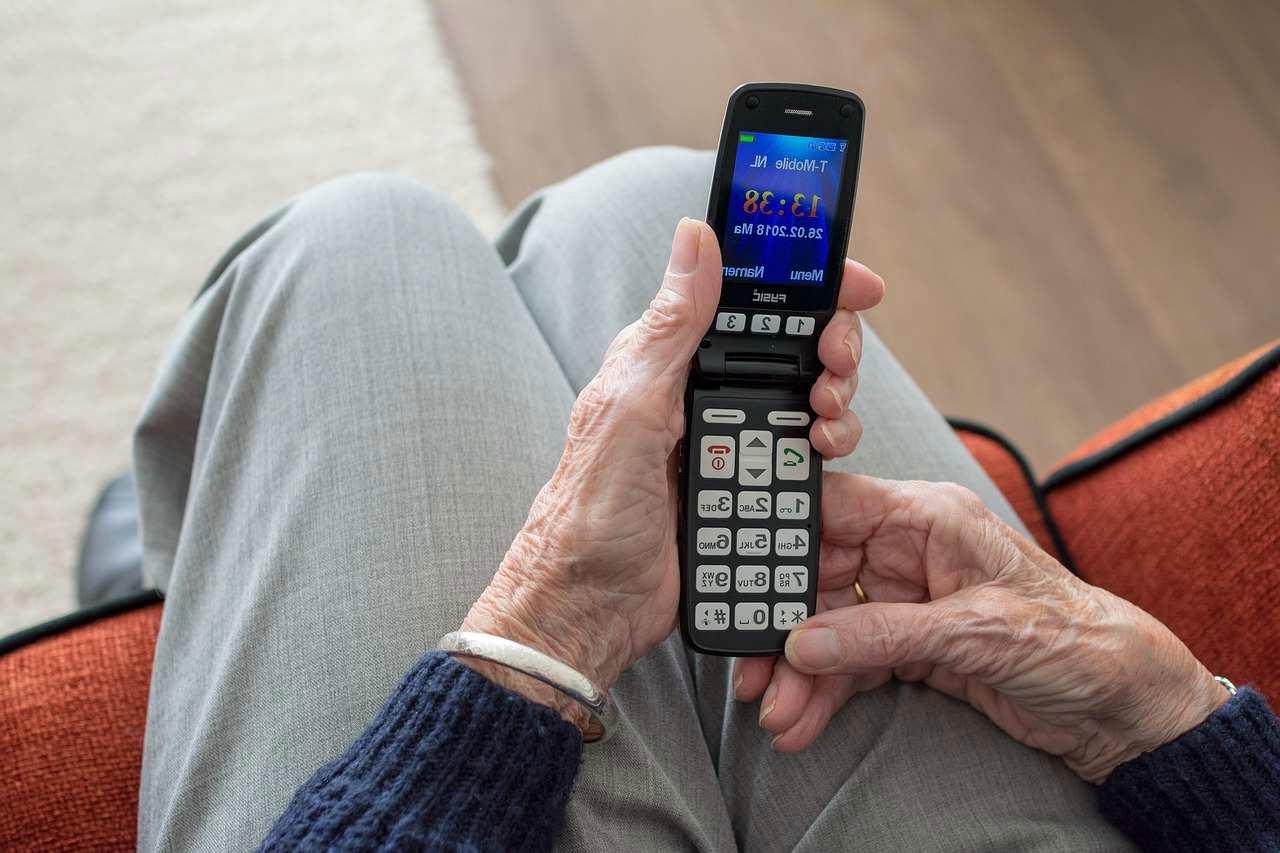
スマホの操作に必要な「タップ」「フリック」「ピンチ」といった指の動きに、どうしても戸惑ってしまう方は少なくありません。
特に、指先の感覚が鈍くなってきた方や、関節に痛みがある方にとっては、小さな画面を正確に触ることは大きな負担になりがちです。
しかし、ご安心ください。
スマホには指を使わずに、声だけで操作できる強力な機能が標準で搭載されています。
ここでは、その音声操作を最大限に活用するコツをわかりやすくお伝えします。
まず、iPhoneをお使いの方に知っていただきたいのが 「Siri」 です。
ホームボタンまたはサイドボタンを長押しするか、「ねえ、Siri」と話しかけるだけで起動します。
そして、「天気を教えて」「明日の予定は?」「家族にメッセージを送って」といった自然な言葉で、ほとんどの操作が声だけで完了します。
Siriは日本語に非常によく対応しており、多少の言い間違いや方言でも理解してくれるのが大きな特徴です。
例えば、「おかあさんに電話して」と言えば、登録済みの「母」という連絡先に自動で発信してくれます。
Androidをお使いの方には 「Googleアシスタント」 が同様の役割を果たします。
「OK、Google」またはホームボタンの長押しで起動し、「アラームをセットして」「ラジオをかけて」「今日のニュースを読んで」など、幅広い指示が可能です。
特に、「画面を読み上げて」というコマンドは非常に便利で、開いているWebページやメールの文章を、音声で読み上げてもらえます。
これなら、文字を追う必要がなく、目を休めながら情報を得ることができます。
音声操作の真価は、複数の操作を一度に行えるところにあります。
例えば、「スーパーに行くときの買い物リストをメモして」と話すと、メモ帳アプリが開いて音声入力モードになり、そのまま「卵、牛乳、バナナ」と続けて言えば、すべて文字に変換されて保存されます。
また、「家族全員に夕飯の時間を伝えて」と指示すれば、グループメッセージが一斉送信されます。
これらの操作を指で行おうとすると、アプリを探して、開いて、文字を打ってと数分かかる作業が、たった数秒で終わるのです。
さらに、読み上げ機能も音声操作の仲間として覚えておいてください。
設定の「アクセシビリティ」にある「画面読み上げ」や「Spoken Content」をオンにすると、画面に表示されているテキストを、指でなぞった部分だけ読み上げることもできます。
これは、長い記事や電子書籍を読む際に、目が疲れたときの代替手段として重宝します。
ここで、特におすすめの音声コマンドをいくつかご紹介します。
- 「〇〇さんに電話して」または「〇〇さんにメッセージを送って」
- 「明日の天気を教えて」
- 「タイマーを10分にセットして」
- 「家の電気を消して」(スマートホーム機器と連携している場合)
- 「経路を調べて」(地図アプリが起動し、現在地から目的地までのルートを表示)
これらのコマンドは、覚える必要はありません。
「Siri、何ができるの?」「Google、何ができますか?」と聞くだけで、利用可能な機能の一覧が表示されます。
つまり、使いながら覚えていけるのが音声操作の最大の魅力です。
注意点としては、周囲が騒がしい場所では音声が正しく認識されにくいことがあります。
その場合は、マイクに近づいてゆっくりと話すか、ノイズキャンセリング対応のイヤホンを使うと精度が上がります。
また、個人情報を含む操作(銀行の残高照会など)は、セキュリティのため画面での確認を求められることもありますが、それ以外の日常的な操作のほとんどは音声で完結します。
最初は、「恥ずかしい」「機械に話しかけるのは慣れない」と感じられるかもしれません。
しかし、一度使ってみると、その手軽さと正確さにきっと驚かれます。
タップやフリックに疲れたときこそ、音声操作の出番です。
指ではなく、声でスマホと対話するという新しいスタイルを、ぜひご自身のペースで楽しんでみてください。
安心して外出を楽しむために。地図アプリと災害情報の活用術

「昔は紙の地図で十分だったけれど、今はスマホで道を調べるのが当たり前なんだろうな」と感じていらっしゃる方も多いでしょう。
確かに、慣れないうちは地図アプリの操作に戸惑うかもしれません。
しかし、スマホの地図機能は、道案内だけでなく、外出時の安心感を格段に高めてくれる心強い味方です。
ここでは、地図アプリの基本から、災害時に役立つ情報の受け取り方までを、わかりやすくご説明します。
まず、多くのスマホに最初から入っている 「Googleマップ」 または 「マップ」 というアプリを開いてみてください。
現在地が青い点で表示され、周辺の道路や施設名が一覧できます。
使い方の基本は、上部の検索バーに目的地の名前や住所を入力するだけです。
例えば、「〇〇公園」と入力すれば、その場所までのルートがいくつか表示されます。
「徒歩」「車」「公共交通機関」 のアイコンを選ぶだけで、それぞれに最適な経路が示されるので、ご自身の移動手段に合わせて選択してください。
特に便利なのが 「現在地を共有する」 機能です。
これは、ご家族やお友達に、今自分がどこにいるかを一時的に知らせることができる機能で、待ち合わせや、万一のときの居場所確認に役立ちます。
Googleマップでは「位置情報を共有」をタップし、相手の連絡先を選ぶだけで、数分から数時間の間、リアルタイムで自分の位置を共有できます。
「もしものときの安心」として、ぜひ覚えておいていただきたい機能です。
また、外出先で「この辺りに銀行はあるかな」「近くに休憩できるカフェはないかな」と思ったときは、検索バーに「銀行」「カフェ」「トイレ」などと入力するだけで、周辺の施設が地図上にピンで表示されます。
特に 「公衆トイレ」の検索は、シニアの方から非常に好評で、散歩や買い物の途中に重宝します。
さらに、営業時間や混雑状況まで表示される場合もあるので、無駄足を省くことができます。
次に、災害情報の受け取り方も、安全な外出には欠かせません。
日本のスマホには 「緊急速報メール」 という機能が標準で搭載されており、地震や津波、豪雨などの災害発生時に、国や自治体からの警報が自動でプッシュ通知されます。
この設定は通常オンになっていますが、念のため、設定アプリの「通知」または「緊急速報」の項目で、すべての警報が有効になっているかご確認ください。
さらに、気象庁や各自治体が提供する 「防災アプリ」 をダウンロードしておくこともおすすめします。
例えば「Yahoo!防災速報」や「NERV防災」といったアプリは、現在地の天気予報や河川の水位、避難所の場所を地図上に表示してくれます。
これらのアプリは、普段は天気予報や雨雲レーダーとして使い、いざというときに避難経路を確認するという二段構えで活用できます。
ここで、外出前と外出中にぜひ意識していただきたいポイントをリストにまとめます。
- 出発前に、目的地までのルートと所要時間を地図アプリで確認しておく
- 現在地共有機能をオンにして、家族に自分の位置を知らせておく
- 周辺のトイレや休憩スポットを事前にマークしておく
- 緊急速報メールの設定が有効かどうか、月に一度はチェックする
- 防災アプリを一つインストールし、避難所の位置を確認しておく
また、オフラインマップという機能も覚えておくと安心です。
これは、あらかじめ必要なエリアの地図データをスマホにダウンロードしておくことで、電波が届かない山間部や地下でも地図を表示できるというものです。
Googleマップでは「オフラインマップ」の項目から、自宅周辺やよく行くエリアを保存しておけば、通信料を節約しながらも常に地図を参照できます。
最後に、外出中にバッテリーが切れてしまわないよう、モバイルバッテリーを携帯されることもおすすめします。
地図アプリや災害情報の受信は電力を使いますので、予備の充電があると大変安心です。
スマホは、あなたの歩く速度に合わせてルートを再計算してくれますし、曲がるべき角では振動や音声でお知らせもしてくれます。
紙の地図にはないリアルタイム性が、何よりの強みです。
ぜひ、小さな外出から試してみて、スマホとのお出かけを楽しんでいただければと思います。
遠く離れた家族ともすぐに繋がる。写真と動画で思い出を共有する楽しみ方
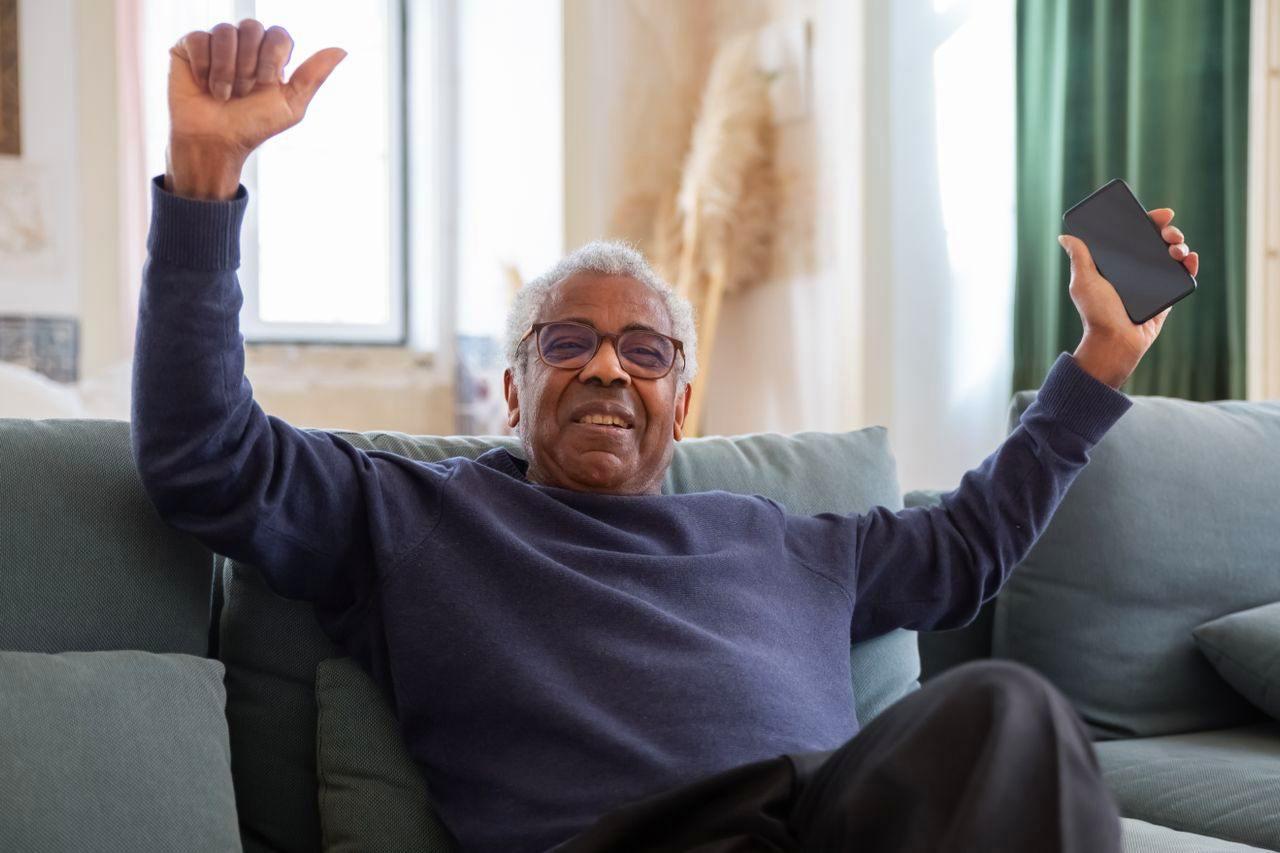
子どもや孫が独立して遠くに住んでいると、「元気な顔がなかなか見られない」「最近どうしているのかな」と感じることも多いのではないでしょうか。
かつては手紙や電話が主な手段でしたが、今ではスマホがあれば、まるで隣にいるかのように、日常の一瞬を共有できる時代になりました。
ここでは、写真や動画を通じて、家族との絆をより身近に感じられる方法をご紹介します。
まず、スマホで写真を撮ること自体に、少しハードルを感じていらっしゃる方もいるかもしれません。
しかし、最近のスマホは、シャッターボタンを押すだけで、誰でも美しい写真が撮れるように設計されています。
画面をタップすればピントが合い、明るさも自動で調整されます。
特に、人物撮影では「ポートレートモード」という機能を使うと、背景がぼやけて被写体がくっきりと映るため、孫の顔写真がまるでプロが撮ったかのように仕上がります。
撮影した写真や動画を家族に送る方法は、主に二つあります。
一つは 「メッセージアプリ」 での送信です。
LINEやGoogleメッセージなどのアプリでは、トーク画面のカメラアイコンや写真アイコンをタップし、撮影した画像を選んで送信するだけです。
相手が受信すると通知が届き、すぐに「ありがとう」という返信が来ることも多く、そのやりとり自体が新しい楽しみになります。
もう一つは、「共有アルバム」 を作成する方法です。
iPhoneの「写真」アプリには「共有アルバム」という機能があり、家族を招待して一つのアルバムに写真や動画を投稿し合えます。
Androidでも「Googleフォト」の「共有アルバム」が同様の役割を果たします。
この方法の魅力は、一人ひとりに個別に送らなくても、家族全員が同じ思い出を見られることです。
例えば、お孫さんの運動会の写真を共有アルバムにアップすれば、遠方の親戚も同時に見ることができ、コメントを付け合うことで会話も生まれます。
また、写真や動画をただ送るだけでなく、「思い出の編集」 を楽しむのもおすすめです。
スマホには、複数の写真を選んで音楽とともにスライドショーにしてくれる機能や、数秒の動画を自動でつなぎ合わせてハイライト映像を作成してくれる機能があります。
Googleフォトの「映画」機能やiPhoneの「メモリー」機能を使えば、たった数タップで、その日の出来事が一本の感動的なムービーに変わります。
これを家族グループに投稿すれば、きっと喜ばれることでしょう。
ここで、写真や動画の共有をもっとスムーズにするコツをまとめます。
- 撮影するときは、被写体に近づきすぎず、自然光のある場所で撮ると明るく映る
- 動画は縦向きより横向き(ランドスケープ)で撮ると、テレビやパソコンで見たときに見やすい
- 共有アルバムは「家族」「旅行」「お孫さん」などテーマ別に分けて整理する
- 送る前に、明るさや不要な部分を「編集」機能で簡単に調整する
- 毎日ではなく、週に一度まとめて共有する習慣にすると負担にならない
さらに、「ライブフォト」 や 「動画の一部抽出」 といった機能も覚えておくと便利です。
iPhoneのライブフォトは、シャッターを押す前後の短い動きも記録してくれるため、静止画では伝わらないお孫さんの笑顔やペットの仕草を生き生きと残せます。
また、長い動画からお気に入りの数秒だけを切り取って送ることも簡単にできるので、データ容量を気にせずに共有できます。
もう一つ、ぜひ活用していただきたいのが 「ビデオ通話」 です。
LINEやFaceTime、Zoomといったアプリを使えば、写真を送るだけでなく、リアルタイムで相手の顔を見ながら会話できます。
遠くに住むお孫さんが「ばあば、見て見て」と工作を見せてくれたり、子どもが「今日の夕飯はこれだよ」とキッチンから料理を見せてくれたりと、離れていても共に時間を過ごす感覚が得られます。
操作は、アプリを開いて相手を選び「ビデオ通話」ボタンを押すだけです。
最後に、写真や動画の共有で一番大切なのは、完璧を求めないことです。
ピントが少しずれていても、構図が傾いていても、そこにはあなたの目で見た「今」の空気感が詰まっています。
家族は、きれいな写真よりも、あなたが撮ったというその行為自体に喜びを感じてくれるものです。
最初はお孫さんの一枚からで結構です。
その写真が、家族の会話を生み、笑顔を届けるきっかけになることを、ぜひ実感してみてください。
毎日の健康管理に役立つ!歩数計測や服薬リマインダーの賢い使い方

年齢を重ねると、毎日の体調管理や服薬の習慣がますます大切になってきます。
しかし、忙しい日常の中では、うっかり薬を飲み忘れたり、今日はどれくらい動いたのか把握しきれなかったりすることもあるでしょう。
そんなとき、スマホはあなたの健康をそっと支えてくれる頼もしいパートナーになります。
ここでは、歩数計測や服薬リマインダーなど、毎日の健康管理に役立つスマホ機能を、無理なく続けられる使い方とともにご紹介します。
まず、多くのスマホには最初から 「ヘルスケア」 や 「Googleフィット」 といった健康管理アプリが搭載されています。
これらは、スマホ本体のセンサーを使って、あなたが一日に歩いた歩数を自動でカウントしてくれます。
特別な設定は不要で、スマホをポケットやバッグに入れて持ち歩くだけで、「今日は何歩歩いたか」が一目でわかるようになります。
厚生労働省では、高齢者の目標歩数を1日6,000歩以上と推奨しているケースもありますが、まずは自分の現在の歩数を知ることから始めてみましょう。
目標は無理のない範囲で、例えば「昨日より100歩多く歩く」といった小さな積み重ねが続けるコツです。
これらのアプリは歩数だけでなく、移動距離や消費カロリー、活動時間も記録してくれます。
週ごと、月ごとのグラフで表示されるので、「今週は先週よりよく動けたな」といった達成感を得られるのも大きなメリットです。
また、屋外でのウォーキング中にアプリを起動しておけば、地図上に歩いたルートが表示され、どのコースがどれくらいの距離だったのかが後から確認できます。
これは、散歩をより計画的で楽しい習慣に変えてくれるでしょう。
次に、服薬管理に関しては 「リマインダー機能」 が非常に有効です。
スマホの標準アプリである「カレンダー」や「リマインダー」、あるいは専用の服薬管理アプリを使って、決まった時間にアラームや通知が鳴るよう設定します。
例えば、「毎朝8時に血圧薬」「毎晩9時に睡眠薬」といった具合に、薬の種類ごとに時間と頻度を登録しておけば、スマホが「薬を飲む時間ですよ」と優しく教えてくれます。
アラーム音は、耳に優しいメロディーやバイブレーションに変更することもできますので、ご自身の好みに合わせて調整してください。
さらに、服薬履歴を記録できる機能も見逃せません。
専用アプリの中には、「飲んだ」「飲み忘れた」をボタン一つで記録できるものがあり、後から医師や薬剤師に正確な服用状況を伝えることができます。
また、複数の薬を同時に管理する場合、色分けやアイコン表示で視覚的にわかりやすくしてくれるアプリもあります。
これなら、似たような錠剤を間違える心配がぐっと減ります。
ここで、健康管理アプリをより賢く使うためのポイントをリストにまとめます。
- 歩数は毎日同じ時間(例えば就寝前)に確認する習慣をつける
- 服薬リマインダーは「飲み終わったら通知をスワイプで消す」ルールにして、飲み忘れを防ぐ
- 血圧や体重も、アプリ内の記録機能を使って一緒に管理すると相関関係が見えてくる
- 家族と歩数データを共有する機能を使えば、互いに励まし合える
- アプリの通知が多すぎると煩わしいので、必要なものだけオンにする
また、睡眠の質を記録できるアプリや、心拍数や血中酸素濃度を測定できるスマホ連携のデバイスもあります。
スマホ単体でも、専用のセンサーを内蔵した機種では、指をカメラ部分に当てるだけで簡易的な心拍数が測れるものもあります。
これらはあくまで参考値ではありますが、毎日の変動を把握する材料として役立ちます。
大切なのは、これらの機能を「義務」ではなく「習慣」として捉えることです。
毎日必ず正確に記録しなければと気負う必要はありません。
「今日は歩数が少なかったから、明日は買い物に行くときにひと駅分歩いてみよう」といった柔らかな目標設定で構いません。
スマホはあくまであなたのペースに合わせてくれる道具です。
最後に、万が一、体調に異変を感じたときのために、緊急連絡先を「メディカルID」や「緊急情報」として登録しておくこともおすすめします。
ロック画面からでもアクセスできるように設定しておけば、もしもの際に救急隊員があなたの持病や常用薬を確認できます。
健康管理は、毎日の小さな積み重ねと、いざというときの備えの両方が大切です。
スマホを味方につけて、安心で充実した毎日をお過ごしください。
詐欺やトラブルに遭わないために。シニアが知っておくべきセキュリティ対策

スマホが便利になるほど、残念ながらそれを狙った悪質な詐欺やトラブルも増えています。
特に、使い始めたばかりの頃は、見慣れない画面やメッセージに戸惑い、詐欺師の巧妙な言葉に乗せられてしまいそうになることもあるかもしれません。
しかし、基本的な防衛策をいくつか身につけておくだけで、その危険は格段に減らせます。
ここでは、シニアの皆さまが安心してスマホを使い続けるために、ぜひ知っておいていただきたいセキュリティ対策をわかりやすくお伝えします。
まず、最も多く報告されているのが 「フィッシング詐欺」 です。
これは、銀行やクレジットカード会社、宅配業者などを装ったメールやSMS(ショートメッセージ)を送り、本物そっくりの偽サイトに誘導して、個人情報やパスワードを盗み取ろうとする手口です。
特徴としては、「アカウントが停止されます」「今すぐ確認してください」 といった緊急性をあおる文言や、不自然な日本語、差出人のメールアドレスが公式ドメインと微妙に異なるといった点が挙げられます。
このようなメッセージが届いても、絶対にリンクをタップせず、すぐに削除するのが鉄則です。
本当に重要な連絡であれば、後ほど公式アプリや公式サイトから直接確認できます。
次に、不審な電話やビデオ通話にもご注意ください。
特に「未納料金があります」「還付金があります」といった内容で、スマホの操作を指示してくるものは、ほぼ詐欺です。
相手が公的機関や大手企業を名乗っても、その場で個人情報を答えたり、スマホの設定を変更したりしないでください。
すぐに電話を切り、家族や警察相談ダイヤル(#9110)に相談する習慣をつけましょう。
また、スマホには 「不明な番号からの着信をブロック」 する機能や、「スパム電話対策アプリ」 もありますので、これらを有効にしておくと、最初から危険な電話がかかってくるのを防げます。
さらに、アプリのダウンロードにも注意が必要です。
公式のアプリストア(Google PlayストアまたはApp Store)以外からアプリをインストールすることは、原則として避けてください。
非公式のサイトからダウンロードしたアプリには、ウイルスやスパイウェアが含まれていることがあります。
設定で 「不明なアプリのインストールを許可しない」 にチェックを入れておけば、うっかり誤ってインストールしてしまうリスクを防げます。
また、アプリをインストールする際に求められる「権限」(カメラや連絡先へのアクセスなど)が、そのアプリの機能に対して過剰だと感じたら、インストールを見送ることも大切です。
ここで、日頃から実践していただきたい具体的な対策をリストにまとめます。
- パスワードは誕生日や電話番号ではなく、英数字と記号を混ぜたものにする
- 異なるサービスで同じパスワードを使い回さない
- 二段階認証を設定できるサービス(メールや銀行アプリなど)は必ず有効にする
- 画面ロックは「パターン」「PIN」「顔認証」など、自分に合った方法で必ずかける
- 公共のWi-Fi(フリーWi-Fi)では、決済や個人情報の入力は行わない
- スマホのOSやアプリは、常に最新バージョンに更新する(更新にはセキュリティ修正が含まれています)
これらの対策は、一度設定してしまえば、あとはスマホが自動で守ってくれる部分がほとんどです。
特に 「二段階認証」 は、パスワードが漏れても、別途届く認証コードがなければログインできない仕組みで、非常に強力な防護策です。
設定は少し手間に感じるかもしれませんが、それだけの価値があります。
また、「ストラップや落下防止ケース」 の使用も、物理的なトラブル防止としておすすめします。
スマホを落として画面が割れると、修理費用だけでなく、データが失われるリスクも生じます。
さらに、定期的なバックアップ(写真や連絡先のクラウド保存)を習慣にすれば、万一の故障や紛失時にも大切な情報を守れます。
最後に、もし「これはおかしいな」「何か変だな」と感じたときは、迷わず誰かに相談することが最も確実な対策です。
一人で判断しようとせず、家族や友人、または地域の消費生活センターに連絡してください。
詐欺の手口は日々進化しますが、「疑う心」と「確認する習慣」 があれば、そのほとんどを防げます。
スマホはあなたの暮らしを豊かにする道具です。
その恩恵を安心して受け続けるために、今日から一つでもいいので、これらの対策を始めてみてください。
困ったときはここに相談。スマホ教室やサポート窓口の上手な頼り方
スマホを使い始めると、「この設定、どこで変えるんだろう」「急に画面が変わってしまって、元に戻せない」といった場面に、誰しも一度は遭遇します。
特に、使い始めたばかりの頃は、わからないことがあるたびに「また家族に聞くのも申し訳ない」「近くに教えてくれる人がいない」と感じてしまうかもしれません。
しかし、困ったときの頼り先は、実はたくさん用意されています。
ここでは、シニアの皆さまが安心してスマホを使い続けられるよう、公的なサポートから地域の身近な相談場所まで、その上手な頼り方をご紹介します。
まず、全国的に展開しているのが 「スマホ教室」 です。
ドコモ、au、ソフトバンクといった主要キャリアの店舗では、無料または低額で定期的にスマホ教室を開催しています。
内容は「基本操作」「アプリの使い方」「LINEの始め方」など初心者向けが中心で、同じ世代の参加者が多いのも特徴です。
同じ悩みを持つ仲間と一緒に学べるので、恥ずかしがらずに質問できますし、講師もシニアの質問に慣れているので、ゆっくり丁寧に教えてくれます。
参加には事前予約が必要な場合が多いので、お近くの店舗に電話して「スマホ教室はありますか」と問い合わせてみるとよいでしょう。
次に、自治体や地域の公民館、図書館などが主催する 「地域のパソコン・スマホ教室」 も有力な選択肢です。
こちらはキャリアに依存しないため、どの機種を使っていても参加できます。
費用が非常に安い(数百円程度)か、無料であること、そして何より同じ地域の高齢者同士が集まるので、教室終了後も「スマホ友達」ができるという嬉しい副産物があります。
お住まいの市区町村の広報誌やホームページで、開催情報をチェックしてみてください。
また、自宅にいながら相談できる方法として、各キャリアの「電話サポート」 や 「チャットサポート」 があります。
例えば「設定がわからない」「アプリが開かない」といった具体的なトラブルでも、オペレーターがその場で解決手順を一つひとつ教えてくれます。
スマホを見ながら電話で話せるので、実際に操作しながら進められるのが強みです。
ただし、電話サポートは混雑時に繋がりにくいこともありますので、時間帯をずらしてかけ直すなどの工夫も必要です。
ここで、困ったときに頼れる主な相談窓口とその特徴をリストにまとめます。
- キャリア店舗のスマホ教室(対面・無料〜有料、要予約)
- 自治体や公民館主催の教室(対面・低額または無料、地域密着型)
- キャリアの電話サポート(自宅で対応可能、24時間対応のところもある)
- 家電量販店のスマホ相談コーナー(購入機種以外でも対応してくれる場合あり)
- 地域包括支援センター(スマホに限らず、生活全般の相談も可能)
さらに、「富士通のスマホ相談ダイヤル」や「NTTのテレフォンサービス」 といった、機種メーカーが独自に提供しているサポート窓口もあります。
特に、同じメーカーのスマホを使っている場合、機種固有の操作に詳しいスタッフが対応してくれるので、より的確なアドバイスが得られます。
また、最近では 「オンライン個別レッスン」 というサービスも増えています。
これは、Zoomなどのビデオ通話アプリを使って、プロの講師があなたのスマホ画面を共有しながら、マンツーマンで教えてくれるものです。
自宅にいながら、自分のペースで、しかも他の人の目を気にせずに学べる点が魅力で、特に外出が難しい方や、人前に出るのが苦手な方に適しています。
有料のサービスが多いですが、体験レッスンを実施しているところもあるので、まずは試してみるのもよいでしょう。
大切なのは、「わからない」をそのままにしないことです。
小さな疑問でも、積み重なるとスマホそのものが苦手になってしまいます。
しかし、ちょっとした設定や操作方法は、一度教われば必ず身につきます。
そして、教わったことは必ずメモに取っておくことをおすすめします。
自分なりの「スマホ手帳」があれば、次に同じことで困ったときに、誰かに頼らずとも解決できます。
最後に、もし家族に頼るときは、「今すぐではなく、時間のあるときに」 と伝えておくと、お互いに気持ちよく教え合えます。
また、教えてもらったら、その場で必ず自分で一度操作してみてください。
「見る」と「やる」では、定着度がまったく違います。
スマホは決して難しい道具ではありません。
正しい相談先を知り、頼り方を覚えれば、あなたの暮らしはもっと豊かで便利になるはずです。
困ったときは、ひとりで抱え込まず、まずは一歩踏み出して相談してみてください。
今日から始めるスマホライフ。無理なく続けられる楽しみ方のまとめ
ここまで、スマホの基本設定から健康管理、防犯対策、そして困ったときの相談先まで、幅広くご紹介してきました。
ここで一度、これまでの内容を整理しながら、どうすればスマホを楽しく、そして無理なく続けられるかという視点でまとめてみたいと思います。
何より大切なのは、スマホを「難しい道具」ではなく、「暮らしを軽やかにする味方」として捉えていただくことです。
まず、スマホを使いこなすための最大のコツは、「一度に全部を覚えようとしない」 ということです。
この記事でお伝えした機能は、どれも一つ一つが独立しており、全部を使いこなす必要はまったくありません。
例えば、まずは「文字を大きくする設定」と「電話のかけ方」だけを覚えて、一週間ほどそれだけを使ってみてください。
慣れてきたら、次に「写真の撮り方」や「天気アプリの見方」を加える。
段階的に、自分のペースで機能を増やしていくのが、長続きする秘訣です。
次に、スマホを日常のちょっとした習慣に組み込むこともおすすめします。
例えば、朝起きたらスマホで今日の天気を確認する。
散歩に出かける前に歩数計測アプリを開く。
夕方には家族から届いた写真を共有アルバムで眺める。
これらの行動は、どれもほんの数十秒で終わることですが、「スマホを触る時間」が自然と生活のリズムに溶け込みます。
無理に「スマホの時間を作ろう」と考えるのではなく、既にある習慣にそっと付け加えるイメージです。
また、スマホを使っていて「わからない」「うまくいかない」と感じたら、それは決してあなたのせいではありません。
むしろ、それはスマホがあなたに「ここを教えてほしい」とサインを送っていると捉えてください。
そのサインに気づいたら、遠慮なく家族やスマホ教室、サポート窓口に相談しましょう。
困ったときに頼れる場所があると知っているだけで、心の余裕がまったく変わってきます。
ここで、今日からすぐに実践できる、無理なく続けるためのポイントをリストにまとめます。
- 毎日同じ時間に、スマホをひとつだけ操作する(例:朝の天気チェック)
- 新しい機能を試すときは、一度に一つだけにする
- うまくできたら、自分に小さなご褒美をあげる(好きなお茶を飲むなど)
- 家族や友人と「スマホで見つけた面白いこと」を話題にする
- どうしても疲れたら、その日は触らずに休む。それでいいのです
そして、スマホはあくまで 「現実の暮らしを豊かにする補助道具」 であることを、どうか忘れないでください。
スマホで撮った写真を見ながら、実際に家族と電話で会話するから楽しいのです。
地図アプリで道を調べたからこそ、新しい散歩コースを発見できるのです。
スマホそのものが目的ではなく、その先にある「あなたの笑顔」や「安心した時間」こそが、本当の目的です。
これまでお話ししてきた機能や対策は、どれもあなたの生活の質を高めるために存在しています。
しかし、それらをすべて完璧に使いこなす必要はありません。
あなたが「これならできそう」と感じたものだけを、今日から一つでも始めていただければ、それで十分です。
明日は昨日より少しだけ便利な一日になるはずです。
最後に、スマホライフで最も大切なのは、「楽しむ心」 です。
操作に失敗しても、設定が思うようにいかなくても、それは成長の過程の一部です。
何よりも、あなたが新しいことにチャレンジしようとしているその姿勢自体が、とても素晴らしいことです。
これからも、あなたのペースで、あなたの暮らしに寄り添うスマホ活用を続けていってください。
この記事が、その第一歩のきっかけになれば、これほど嬉しいことはありません。

コメント