
パソコンを処分するとき、多くの方が「中のデータが気になる」とおっしゃいます。
特に、家族には見せたくない書類や写真、取引履歴など、長年使い続けたHDDにはプライベートな情報が山ほど残されているものです。
ところが、いざ処分しようとしても「消したつもりでも復元できるのでは」「そもそも何から手をつければいいのか」と迷ってしまい、そのまま数年が過ぎてしまう――そんな話をよく耳にします。
特にシニアの皆さまにとって、パソコンは仕事や趣味、家族とのやり取りを記録した大切な相棒でもあります。
だからこそ、自分が元気なうちに、データを整理し、安全にHDDを処分する手順をしっかり決めておくことが、後々のトラブルを防ぐ確かな終活のひとつになるのです。
では、具体的に何をすればよいのでしょうか。
ポイントは大きく分けて3つあります。
- まずは「残すデータ」と「消すデータ」を明確に仕分けし、必要なものは外付けHDDやクラウドにバックアップする
- 次に、消去するHDDに対しては「クイックフォーマット」ではなく、専用ソフトで上書き消去するか、物理的に破壊する方法を選ぶ
- 最後に、処分先はメーカー回収や自治体のルールを確認し、引き取り業者に依頼する場合は信頼できる事業者を選ぶ
ここで特に注意していただきたいのが、「ゴミ箱を空にしただけ」や「簡単なフォーマット」ではデータが完全には消えないという事実です。
一般的な削除操作は、ファイルの目印を消すだけで中身はHDDの磁気面に残り続けます。
無料の消去ソフトでも、複数回の上書き書き込みを行うものを選べば、専門業者でも復元がほぼ不可能な状態にできます。
また、最近のパソコンにはSSDが搭載されている場合もあり、HDDとは消去方法が異なります。
ご自身の機器がどちらなのかを先に確認することも忘れないでください。
物理的な破壊も有効な手段です。
ドリルで数か所穴を開けたり、ハンマーでプラッターを粉々にしたりする方法がありますが、ケガや火災のリスクを伴うため、ご高齢の方が無理に行うのはおすすめしません。
どうしてもご自身でされる場合は、保護メガネと手袋を必ず着用し、十分な換気と広い作業スペースを確保してから短時間で済ませてください。
また、データ整理そのものが心理的な負担になる方もいらっしゃいます。
思い出の写真や長年使った書類を前にすると、どうしても手が止まってしまうものです。
そういうときは、1日30分だけと決めて、カテゴリごとに少しずつ進めるのがコツです。
家族や信頼できる友人に「見てもらってもいいもの」と「絶対に秘密にしたいもの」をあらかじめ分けておくと、いざというときに迷いが減ります。
この記事では、これから具体的な消去ソフトの選び方、処分業者の見極め方、そして家族に負担をかけないためのデータ整理の流れを、実際の体験談を交えながら段階的にご説明していきます。
安心してパソコンを手放すために、どうぞ最後までお付き合いください。
なぜ今、パソコン内のデータ整理が「終活」の要になるのか

長年使い込んだパソコンには、私たちの生活のあらゆる面が詰まっています。
趣味の写真、銀行の取引明細、医療費の領収書、そして何気なく検索したキーワードの履歴――どれもその時々には必要なものだったとしても、時間が経てば「見せたくない」「できれば消したい」と思う情報も少なくありません。
ところが、多くの方は「そのうちやろう」と先延ばしにし、気づけば処分のタイミングを逃してしまいます。
終活という言葉が広がって久しいですが、モノの整理だけでなく、デジタルデータの整理こそが、いま最も優先すべき課題のひとつだと言えるでしょう。
なぜなら、パソコンやHDDは物理的な遺品とは異なり、一度他人の手に渡ると、取り返しのつかない形で情報が流出するリスクがあるからです。
家族が相続手続きで中身を開くケースや、不用品回収業者がデータを復元するケースは決して珍しくありません。
そうした事態を防ぐには、ご自身が元気で判断力のあるうちに、何を残し何を消すかを明確に決めておくことが何より有効です。
また、データ整理は単なるリスク回避だけでなく、自分自身の人生を振り返り、次の世代に何を伝えたいかを考える貴重な機会でもあります。
だからこそ、今このタイミングで、パソコン内部の整理を終活の柱として位置づけてほしいのです。
家族に知られたくない履歴が思わぬトラブルを招く
私たちが日々パソコンで行う操作のほとんどは、無意識のうちに記録されています。
例えば、ネットバンキングの残高や投資履歴、購入した商品の明細、さらには健康診断の結果や相談した医療サイトの閲覧履歴――これらはすべて、他人に見られることを想定していない個人情報です。
また、SNSでのやり取りやメールの下書きには、家族にも話していない本音や、過去の人間関係に関する記録が含まれていることもあります。
こうしたデータが、パソコンを処分した後に復元されるとどうなるでしょうか。
もし業者が悪意を持っていれば、金銭的な被害や身元詐称に発展する可能性があります。
たとえ信頼できる業者であっても、データ消去の不備で誤って中古市場に流出し、知らない誰かの手に渡るリスクはゼロではありません。
また、ご家族が遺品整理の際にパソコンを開き、知られたくなかった事実を目にしてしまう――そのようなケースは、精神的にも人間関係にも深い傷を残します。
- 銀行口座やクレジットカードの利用履歴は、家族に収入や支出の内情を詳しく知られる原因になる
- 検索エンジンや動画サイトの履歴には、関心や悩みがそのまま表れ、誤解を招く恐れがある
- プライベートな写真や日記ファイルは、本人が意図しない形で共有される危険性をはらんでいる
これらのトラブルは、すべて「削除したつもり」という過信から生じます。
実際には、ゴミ箱を空にするだけではデータの実体はHDD上に残り続け、専用のソフトを使えば大半が復元可能です。
ですから、「見られたくない」と思うものは、確実な消去手順を踏むか、物理的に破壊するという覚悟が必要です。
その覚悟を持つことが、ご自身だけでなく、残された家族の平穏を守ることにもつながるのです。
自分で決めるからこそ後悔しないデータの取捨選択
データ整理を先延ばしにする大きな理由のひとつは、何を残し何を捨てるかの判断が難しいという点にあります。
一枚の写真、一通のメール、過去の仕事の資料――どれも一見すると「いつか役立つかもしれない」と思わせるものばかりです。
しかし、すべてを残そうとすれば、膨大な量のファイルに圧倒され、結局何も決められなくなってしまいます。
そこでおすすめしたいのは、「自分が今、このデータを必要としているか」ではなく、「もし自分が今日いなくなったとして、このデータを家族に見られても構わないか」 という視点で仕分けすることです。
この基準を持つだけで、残すべきものと消すべきものが驚くほどクリアになります。
例えば、家族と撮った旅行の写真や、子どもや孫に宛てた手紙のデータは、大切な思い出としてしっかり残す価値があります。
一方で、趣味の細かい買い物履歴や、仕事上の一時的なメモ、試用版ソフトの設定ファイルなどは、たとえ消しても後々困ることはほとんどありません。
さらに、ご自身で選別する最大の利点は、感情的な整理が同時にできることです。
昔の仕事関係の書類を見ながら「もう自分には必要ない」と手放すことは、心の負担を軽くする行為でもあります。
また、家族にまかせると「これは何かわからないから全部残そう」という過剰保存になりがちですが、ご自身が決めることで、無駄な情報を残さずに済みます。
- 残すデータは「家族や自分にとって本当に価値があるもの」だけに絞り、フォルダ名をわかりやすく変更しておく
- 消すデータは「二度と見返さない」「見られて困る」「誰も必要としない」の三つに分類し、迷ったら削除を選ぶ
- どうしても判断に困る場合は「1年後に見返す」と日付を決めて一時保存し、その期限が来たら改めて見直す
このように、ご自身の手で一つひとつ向き合うことで、後悔のない選択ができるようになります。
誰かに任せるのではなく、自分の人生の締めくくりとして、データを整理する――それは終活の中でも特に実りある作業になるはずです。
そして、その作業を進めるほどに、パソコンに対して抱いていたもやもやした不安が、確かな安心に変わっていくのを実感していただけるでしょう。
最初の一歩:「残すファイル」と「消すファイル」を分ける実践ルール

データ整理で最初にぶつかる壁は、いったいどこから手をつければいいのかわからない、という点です。
デスクトップやドキュメントフォルダに何年分ものファイルが積み上がり、その中には「何のデータか思い出せない」ものまで含まれている――そんな状態では、やる気が出ないのも無理はありません。
そこでおすすめするのが、カテゴリ別に優先順位を決め、さらに「公開可」と「秘密」の二段階で仕分けるというシンプルなルールです。
この方法なら、膨大な量に圧倒されることなく、冷静に判断を進められます。
まずは全体を俯瞰するために、ファイルを大きなカテゴリに分けます。
そして、各カテゴリ内で「消す優先順位」を付けていくのです。
この順位付けには、「もしこのデータが他人に見られたら、どの程度困るか」 という基準を用います。
困る度合いが高いものは最優先で消去対象とし、逆に困らないものは残すか、あるいは後回しにします。
こうした手順を踏むことで、漠然とした不安が具体的な行動計画に変わっていくのを実感できるでしょう。
写真・書類・取引履歴、カテゴリ別の優先順位付け
データを分類するとき、最も大きな割合を占めるのが写真、書類(ドキュメント)、そして取引履歴や金融関連のファイルです。
それぞれの特性を理解したうえで、優先順位を設定することが効率的な整理への近道です。
まず写真データについて考えてみましょう。
旅行先で撮った風景や、家族の集まり、ペットの日常――これらは思い出として残しておきたいものがほとんどです。
しかし、同じような構図の写真が何十枚も保存されていることは珍しくありません。
そうした重複やブレた画像は、迷わず削除して構いません。
また、人物が特定できるプライベートな写真は、たとえ家族でも見せたくないものもあるでしょう。
その場合は、残す写真と消す写真を厳選し、残すものには明確な名前と日付を付けて整理しておくことをおすすめします。
次に書類データです。
これは仕事関連の報告書、資格の証明書、自宅のリフォーム見積もり、健康診断の結果など、多岐にわたります。
ここでの優先順位は「現在有効かどうか」と「将来使う見込みがあるか」です。
例えば、すでに退職した会社の資料や、期限切れの保険契約書は、ほぼ二度と見返すことはありません。
一方、現在加入中の保険証券や、所有する不動産の登記情報などは、相続の際に家族が参照する可能性が高いため、大切に保管すべき書類です。
そして取引履歴や金融データは、最も慎重な扱いが求められるカテゴリです。
銀行口座の明細、クレジットカードの利用履歴、確定申告の控え、投資信託の評価額などは、悪用されれば大きな被害につながります。
これらのデータは、「見られて困る」という観点では最優先の消去対象ですが、税務申告や相続手続きで必要になる期間が法律で定められている場合もあります。
そのため、必要な保存期間を調べたうえで、期間を過ぎたものは確実に消去し、現時点で必要なものは別の安全な場所にバックアップしてから元データを消すという二段階の対応が賢明です。
- 写真は「厳選して残す」を基本に、重複や失敗作は即削除し、残すものには日付とイベント名を明記する
- 書類は「現在有効なもの」と「将来的に家族が必要とするもの」だけを残し、それ以外は廃棄する
- 取引履歴は法定保存期間を確認し、期間経過後は必ず完全消去する。必要なものは暗号化して外部保存する
「誰に見せてもいいもの」と「絶対に秘密」の二段階仕分け
カテゴリごとに優先順位を付けたら、次はすべてのデータを「誰に見せてもいいもの」と「絶対に秘密」 という二つの箱に仕分けていきます。
この二段階方式は、判断をシンプルにし、かつ漏れを防ぐのに非常に効果的です。
「誰に見せてもいいもの」とは、たとえば公開されているレシピの保存データや、趣味の園芸日記、一般向けのニュース記事の切り抜きなど、万が一誰かの目に触れても問題がない情報です。
これらのデータは、消去しても構いませんが、もし家族が同じ趣味を持つなら、あえて残してあげるのも親切でしょう。
また、家族との楽しい思い出の写真や、孫に宛てたメッセージなども、このカテゴリに含めて問題ありません。
一方、「絶対に秘密」に分類するのは、前述の金融取引履歴や健康状態の詳細、過去の人間関係の記録、仕事上の機密情報、そして何よりも自分だけが知っているパスワードや暗証番号が記されたファイルです。
これらのデータは、たとえご自身が不要と思っても、必ず完全消去するか、物理的に破壊する対象とします。
ここで曖昧な判断をすると、あとで大きな後悔を招くことになります。
この二段階仕分けを効率的に進めるコツは、最初に「絶対に秘密」のフォルダを新しく作り、そこに該当するファイルを移動させることです。
そして、残ったファイルをざっと見渡して「見せてもいい」と判断できるものだけを別の場所にまとめ、その他はすべて削除候補とします。
このように、「まず危険なものを隔離し、次に安全なものを選び、最後に残りを処分する」 という流れを守れば、うっかり秘密のファイルを残してしまうミスが格段に減ります。
- 「絶対に秘密」は即座に隔離し、専用の消去ソフトで複数回上書きするか、物理破壊を予定する
- 「誰に見せてもいい」は、家族へのプレゼントとして整理して残してもよいが、必要なければ消去して構わない
- どちらにも属さない「迷いファイル」は、一時保存フォルダに入れ、1週間後に再度判断する――それでも迷えば消去を選ぶ
この二段階仕分けを実践するだけで、データ整理の9割は完了したも同然です。
残るは、隔離した秘密データの確実な消去と、残すデータの安全なバックアップだけになります。
最初は手間に感じるかもしれませんが、一度このルールを身につければ、今後の新しいデータに対しても同じ判断が自然にできるようになります。
どうぞご自身のペースで、一歩ずつ進めてみてください。
消去前に必須!バックアップでうっかりミスを防ぐ方法

データを消去する前に、何よりも先に行っていただきたいのがバックアップです。
いくら「消すファイル」と「残すファイル」を丁寧に仕分けても、いざ消去ソフトを動かした後に「あの写真だけは残すべきだった」と気づくことがあります。
また、操作ミスで予定外のフォルダまで消してしまうケースも少なくありません。
そうした後悔を防ぐには、消去作業に入る前に、残すと決めたデータを別の安全な場所に複製しておくことが絶対条件です。
バックアップは単なる保険ではなく、自分自身の判断を信頼するための裏付けでもあります。
しっかりと準備を整えてから、本番の消去に進みましょう。
バックアップ先として一般的なのは、外付けハードディスクドライブ(HDD)とクラウドストレージの二つです。
どちらか一方でも十分ですが、それぞれに異なる長所と短所があります。
ご自身の使い方や大切にするデータの性質に合わせて、最適な方法を選ぶか、あるいは両方を組み合わせることで、より安心度を高めることができます。
ここでは、それぞれの特徴を整理しながら、どのような場面に向いているのかをご説明します。
外付けHDDとクラウド保存、それぞれの長所と短所
まず外付けHDDの最大の利点は、一度購入すれば追加コストがかからず、大容量のデータを高速にコピーできることです。
特に写真や動画などサイズの大きなファイルを何年分もバックアップする場合、外付けHDDは非常に実用的な選択肢です。
また、インターネットに接続していないオフライン環境でも読み書きできるため、通信環境が不安定なご自宅でもストレスなく使えます。
さらに、物理的に手元に置くことで「どこにバックアップがあるか」が明確になり、ご家族が後から探す際にもわかりやすいというメリットがあります。
しかし、外付けHDDには弱点もあります。
それは落下や水濡れ、経年劣化による故障リスクです。
特に長期間使用しているとモーターや読み取りヘッドに不具合が生じることがあり、突然アクセスできなくなることも珍しくありません。
また、盗難や火災などの災害時には、パソコン本体と一緒にバックアップも失われる可能性があります。
そのため、外付けHDDだけに頼る場合は、定期的な健康状態のチェックと、できればもう一台のHDDに複製する二重化をおすすめします。
次にクラウド保存ですが、こちらはインターネット経由で遠隔地のサーバーにデータを預ける方式です。
最大の長所は、自宅が火災や水害に見舞われてもデータが無事であること、そして複数のパソコンやスマートフォンからいつでもアクセスできる利便性です。
また、サービスによっては自動バックアップ機能や、過去のバージョンに戻せる履歴管理が備わっており、うっかり上書きした場合でも復元できる点は大きな安心材料となります。
さらに、月額料金はかかりますが、初期投資が不要で、使った分だけ容量を増やせる柔軟性も魅力です。
一方で、クラウド保存には通信速度に依存するという短所があります。
大容量のデータをアップロードするには時間がかかり、特に日本の一般的な光回線でも数時間から数日を要することがあります。
また、サービスが終了したり、アカウントが不正アクセスされたりするリスクもゼロではありません。
さらに、高齢者の方にとっては、サービス選択や設定操作がやや複雑に感じられる場合もあるでしょう。
そのため、クラウドは「遠隔地での安全保管」と「手軽な共有」を目的として、外付けHDDと併用するのが理想的な使い方です。
- 外付けHDDは大容量・高速・オフライン対応が強み。ただし物理的な故障や災害に弱いため、二重化が望ましい
- クラウドは災害に強く、どこからでもアクセス可能。ただし通信環境と月額コスト、設定の手間を考慮する
- 両方を組み合わせれば、物理リスクと遠隔リスクを相互に補完でき、最も堅牢なバックアップ体制になる
バックアップ漏れをなくすための最終チェックシート
バックアップ先を決めたら、実際にコピー作業を行う前に、漏れがないかを確認するチェックシートを用意すると失敗が格段に減ります。
以下の項目を順に確認しながら進めてみてください。
- 残すと決めた「写真フォルダ」の全サブフォルダが、バックアップ先に正しくコピーされているか
- 「書類」カテゴリの中で、現在有効な保険証券や登記情報、医療契約書などが含まれているか
- 取引履歴の中で、法定保存期間を満たしているものだけを選び、それらが暗号化またはパスワード保護されているか
- メールのバックアップが必要な場合は、メールソフトのエクスポート機能で全メールを一括保存したか
- ブラウザのブックマークやRSSフィード、アドレス帳など、設定情報も忘れずに書き出したか
- デスクトップ上に置きっぱなしの一時ファイルやダウンロードフォルダ内に、重要なものが混ざっていないか
さらに、コピーが完了したら、バックアップ先のデータを実際に開いてみることを強くおすすめします。
ファイル名だけではなく、中身が正しく表示されるか、写真が破損していないか、書類が文字化けしていないかを数点サンプルで確認するだけでも、大きな不安が解消されます。
この「開いて確認」という一手間が、後々の「バックアップしたつもりが空だった」という悲劇を防ぎます。
最後に、バックアップが完了したら、その日付と内容を簡単なメモに残しておきましょう。
例えば「2026年8月6日 写真全データと保険書類を外付けHDD(ドライブE)とクラウド(○○サービス)にバックアップ済み」と書いて、パソコン本体とは別の場所に保管しておきます。
このメモは、ご自身が後で見返すときにも、ご家族が確認するときにも、非常に役立つ情報となります。
バックアップは「やったら終わり」ではなく、確かにやったことを記録に残すことで、初めて完結するものです。
どうかこのチェックシートを手元に置きながら、落ち着いて準備を進めてください。
HDDのデータを完全に消去する3つの確実な手段

バックアップが完了し、残すデータと消すデータの仕分けが終わったら、いよいよHDDのデータを完全に消去する段階に入ります。
ここで最も大切なのは、「消したつもり」で終わらせないことです。
先述のとおり、ゴミ箱を空にするだけやクイックフォーマットでは、データの実体は磁気面に残り続け、無料の復元ソフトで簡単に読み出せてしまいます。
本当に安全に処分するには、専門的な消去手段を選び、確実に実行することが求められます。
ここでは、ご自身の状況や体力、予算に合わせて選べる3つの代表的な方法をご紹介します。
どの方法にも一長一短がありますが、いずれも確実性の高い手段ですので、ご自身に合ったものをお選びください。
専用ソフトによる複数回上書き消去のやり方
まず最も手軽で、かつ確実性が高いのが専用のデータ消去ソフトを用いる方法です。
これらのソフトは、HDD上の全領域に対して「0」や「1」のランダムなデータを複数回書き込むことで、元のデータを完全に上書きし、復元を事実上不可能にします。
米国国防総省(DoD)の規格や、ドイツ連邦情報安全庁(BSI)の推奨基準に対応した製品も多く、3回から7回の上書き書き込みを行うものが一般的です。
具体的な手順は非常にシンプルです。
まず、消去したいHDDをパソコンに接続し、専用ソフトを起動します。
次に、対象ドライブを選択し、上書き回数(通常は3回以上を推奨)と方式(ランダムデータやゼロ埋めなど)を設定します。
最後に実行ボタンを押すだけで、あとはソフトが自動的に処理を進めてくれます。
処理時間はHDDの容量や回数にもよりますが、1テラバイトで数時間から半日程度を見込んでおくとよいでしょう。
この間、パソコンは他の作業に使わず、電源が切れないよう注意してください。
この方法の最大の利点は、HDDを再利用できる状態に保てることです。
消去後はまったくの新品同様の状態になるため、家族に譲ったり、リサイクルに出したりする場合にも安心です。
また、自宅で完結するため、外部にデータを預ける心理的なハードルが低いというメリットもあります。
ただし、ソフトの設定を間違えると、間違ったドライブを消去してしまうリスクがあるため、対象ドライブの文字(C:やD:など)を二重三重に確認することが大切です。
また、SSDの場合は上書き消去が効果的でない場合があるため、次の章で述べる別の方法を検討してください。
- 消去ソフトは無料のものから有料のものまで多数あり、信頼できる製品を選ぶ(例:DBAN、Eraser、CCleanerのドライブワイプ機能など)
- 上書き回数は3回以上を目安にし、特に重要データなら7回を選ぶとより安心
- 実行中はパソコンの電源を切らず、他のアプリケーションを閉じて処理に専念させる
ドリルやハンマーを使った物理破壊の安全手順
次に、物理的にHDDを破壊する方法です。
これはデータ復元を完全に不可能にする究極の手段であり、特に「絶対に外に出したくない」という機密性の高いデータにおすすめです。
しかし、この方法にはケガや火災のリスクが伴うため、ご高齢の方が無理に行うのは避けるべきです。
もしご自身で行う場合は、以下の安全手順を厳守してください。
まず、作業場所は屋外か、十分に換気された広い空間を選びます。
コンクリートの床や金属製の作業台の上で行い、周囲に可燃物や他の電子機器がないことを確認します。
次に、保護メガネと厚手の作業用手袋を必ず着用し、できれば長袖の服を着て肌の露出を減らします。
HDDは金属製の筐体で覆われていますが、内部のプラッター(円盤)はガラスやアルミニウム製で、破片が飛び散る可能性があります。
破壊の具体的な方法としては、ドリルで筐体に数か所(できれば3か所以上)穴を開けるか、ハンマーで強く叩いてプラッターを粉々にするのが一般的です。
ドリルを使う場合は、ドリルビットは金属用のものを使用し、HDDを万力やクランプで固定してから作業します。
ハンマーを使う場合は、HDDを新聞紙や布で包み、その上から思い切り叩くと飛散を防げます。
いずれにしても、一度で終わらせようとせず、確実に破壊できたかを目視で確認することが重要です。
プラッターが割れ、基板が曲がっていれば十分です。
ただし、この方法にはいくつかの注意点があります。
まず、ノートパソコン用の2.5インチHDDやSSDは小型で破壊しにくいため、専用の破砕機を扱う業者に依頼したほうが安全な場合もあります。
また、破壊後の廃棄は自治体のルールに従い、電子機器として適切に処分してください。
どうしても不安な場合は、物理破壊は選択肢から外し、専門業者に任せることをおすすめします。
- 作業前には必ず保護メガネと手袋を着用し、長袖・長ズボンで臨む
- ドリルは金属用ビットを使い、HDDを固定してから垂直に穴を開ける
- ハンマーを使用する場合は周囲に人を近づけず、破片が飛ばないように布で覆ってから叩く
- 破壊後はプラッターの破損と基板の変形を確認し、写真に残しておくと後日の証明になる
専門業者に依頼するときに絶対に確認したいポイント
3つ目の方法は、データ消去の専門業者に依頼することです。
これは最も安全で確実な手段であり、ご自身で作業する手間やリスクを完全に回避できます。
特に体力に自信がない方や、複数台のパソコンを処分する場合には、業者利用が現実的です。
しかし、業者選びを誤ると、かえってデータ流出のリスクが高まることも事実です。
そこで、依頼する際に絶対に確認すべきポイントを整理しました。
まず、業者が「データ消去の証明書」を発行してくれるかどうかを必ず確認してください。
これは、消去作業を実施した日時、方法、対象ドライブのシリアル番号、そして消去が正常に完了したことを公式に証明する書類です。
この証明書があれば、たとえ後日データ復元の疑いが生じても、ご自身の責任を明確にできます。
また、証明書の有無は業者の信頼性を測る大きなバロメーターでもあります。
次に、消去方法について詳しく説明してもらいましょう。
専門業者は、物理破砕、磁気消去(デガウサー)、または専用ソフトによる上書き消去など、複数の手法を提供している場合があります。
自社で保有する消去設備の種類と、それがどのような基準(米国DoD規格やISO 27001など)に準拠しているかを尋ねることをおすすめします。
加えて、作業工程が外部委託ではなく、自社の管理下で行われるかも重要な点です。
外部に丸投げする業者は、管理が不十分な場合があります。
さらに、引き取りから消去完了までのトレーサビリティを確認しましょう。
つまり、業者がHDDを受け取ってから、消去して返却または廃棄するまでの一連の流れを、書面やオンラインで追跡できる体制があるかどうかです。
特に、消去中にデータがコピーされるリスクを防ぐため、作業員の監督体制や監視カメラの有無も質問してみてください。
また、料金体系も明確にしてください。
消去台数や容量によって料金が変わる場合、見積もりを事前に取り、追加費用が発生しないかを確認します。
- 必ずデータ消去証明書を発行してくれる業者を選び、書面での発行を依頼する
- 消去方法(物理破砕・磁気消去・上書き)と、その基準(DoDやISOなど)を明確に説明できる業者を選ぶ
- 作業工程が自社管理であり、トレーサビリティが確保されていることを確認する
- 複数の業者から見積もりを取り、料金とサービス内容を比較してから決定する
以上の3つの手段は、いずれも確実性が高いものですが、ご自身の体力や費用対効果、そしてデータの重要度に応じて最適なものをお選びください。
どの方法を選んでも、最後には「確かに消去した」という記録を残すことを忘れずに。
その記録が、ご自身とご家族の安心を支える証となるのです。
意外と知らない!SSDとHDDで消去手順が異なる理由

ここまでHDDのデータ消去について詳しくお話ししてきましたが、実は最近のパソコンにはHDDではなくSSD(ソリッドステートドライブ) が搭載されているケースが増えています。
SSDはHDDと比べて動作が速く、衝撃に強いというメリットがある一方で、データの消去方法が根本的に異なるという重要な特徴があります。
この違いを知らずにHDDと同じ方法で消去しようとすると、データが完全に消えずに残ってしまったり、逆にSSDの寿命を縮めてしまったりする可能性があります。
ここでは、なぜSSDとHDDで消去手順が異なるのか、その理由をわかりやすく解説し、さらにご自身のパソコンがどちらのドライブかを簡単に見分ける方法と、SSDならではの「Trim」という機能を活用した消去のコツをご紹介します。
まず、HDDとSSDの構造の違いを簡単に理解しておきましょう。
HDDは磁気を帯びた円盤(プラッター)が回転し、読み書きヘッドがその上を移動しながらデータを記録する仕組みです。
そのため、データを消去するには、同じ領域に新しいデータ(0やランダムな数値)を繰り返し上書きすることで、元の磁気パターンを完全に打ち消すことが可能です。
これが先述の専用ソフトによる複数回上書き消去が有効な理由です。
一方、SSDはフラッシュメモリと呼ばれる半導体チップにデータを保存します。
このメモリは、HDDのように「上書き」という動作が苦手で、データを書き込む前に一度その領域を「消去(ブロック単位での初期化)」する必要があります。
さらに、SSDにはウェアレベリングという、書き込み回数を各ブロックに均等に分散させる機能が搭載されています。
これにより、同じ物理アドレスに対して何度も上書き消去を繰り返そうとしても、コントローラーが別の場所に書き込んでしまうため、ソフトによる上書き消去が実質的に効かないのです。
つまり、HDD用の消去ソフトをSSDで使っても、元データが別の場所に移動しているだけで、完全には消去されないという落とし穴があります。
簡単な見分け方と、SSD特有の「Trim」コマンドの活用
では、ご自身のパソコンがHDDなのかSSDなのか、どうやって見分ければよいのでしょうか。
とても簡単な方法がいくつかありますので、ご自身で試してみてください。
- Windowsの場合、「エクスプローラー」で「PC」を開き、対象のドライブ(C:など)を右クリックして「プロパティ」を選択し、「ハードウェア」タブをクリックすると、ドライブのモデル名が表示されます。その名前に「SSD」や「Solid State」と含まれていればSSDです。含まれていなければHDDの可能性が高いです
- また、「タスクマネージャー」の「パフォーマンス」タブにある「ディスク」欄でも、種類が「SSD」または「HDD」と表示される場合があります
- 物理的に見る場合は、ノートパソコンなら薄くて軽いものがSSD、デスクトップならドライブの筐体が四角くて厚みがあるのがHDD、基板が見える薄いのがSSDという目安もありますが、正確には上記のソフトウェア上の確認をおすすめします
もしSSDと判明した場合、データを完全に消去するために最も有効なのが「Trim(トリム)」コマンドの活用です。
Trimとは、OSがSSDに対して「この領域のデータはもう使わないので、バックグラウンドで消去してよい」と通知する機能です。
このコマンドが有効に動作していると、不要なデータが実際に物理的に消去されるタイミングが早まり、後から復元されるリスクが大幅に低下します。
また、TrimはSSDのパフォーマンスを保つためにも欠かせない機能で、書き込み速度の低下を防ぐ効果もあります。
Windows 10や11では、Trimはデフォルトで有効になっていますが、念のため確認することをおすすめします。
確認方法は、コマンドプロンプトを管理者として開き、「fsutil behavior query DisableDeleteNotify」と入力して実行します。
結果が「0」と表示されれば有効、「1」なら無効です。
無効の場合は「fsutil behavior set DisableDeleteNotify 0」と入力して有効に切り替えられます。
ただし、Trimだけでは「今すぐ完全に消去したい」という場合に即時効果があるわけではありません。
SSDを安全に処分するには、SSDメーカーが提供する「セキュアイレース」専用ツールを使うのが最も確実です。
これは、SSD内部の全ブロックを強制的に消去するコマンドで、Trimよりも強力です。
多くのメーカーが無料のユーティリティを公開していますので、お使いのSSDのブランド(例:Samsung、Crucial、Western Digitalなど)の公式サイトからダウンロードして実行してください。
このツールを使えば、物理破壊に近いレベルの消去がソフトウェア上で実現できます。
- ドライブの種類は「プロパティ」のハードウェア情報やタスクマネージャーで簡単に確認できる
- Trimが有効なら、通常のファイル削除でもデータが後で消去される仕組みになるが、即時完全消去には専用ツールが最適
- メーカー公式のセキュアイレースツールを使えば、SSDでもHDD並みの確実な消去が可能になる
このように、SSDとHDDでは消去の考え方がまったく異なります。
ご自身のドライブがどちらかをまず見極め、それに合った消去手段を選ぶことが、安全なパソコン処分の第一歩です。
特にSSDの場合は、ソフトによる上書きを信用せず、Trimの活用とメーカーツールの併用を強くおすすめします。
データ整理で心身に負担をかけない「少しずつ進める」習慣術
ここまで、データの仕分けからバックアップ、消去方法に至るまで、やるべきことを順を追ってご説明してきました。
ところが、知識があっても実際に行動に移すのは簡単ではありません。
多くの方が「一度に全部やろうとして疲れてしまい、途中で投げ出した」という経験をお持ちです。
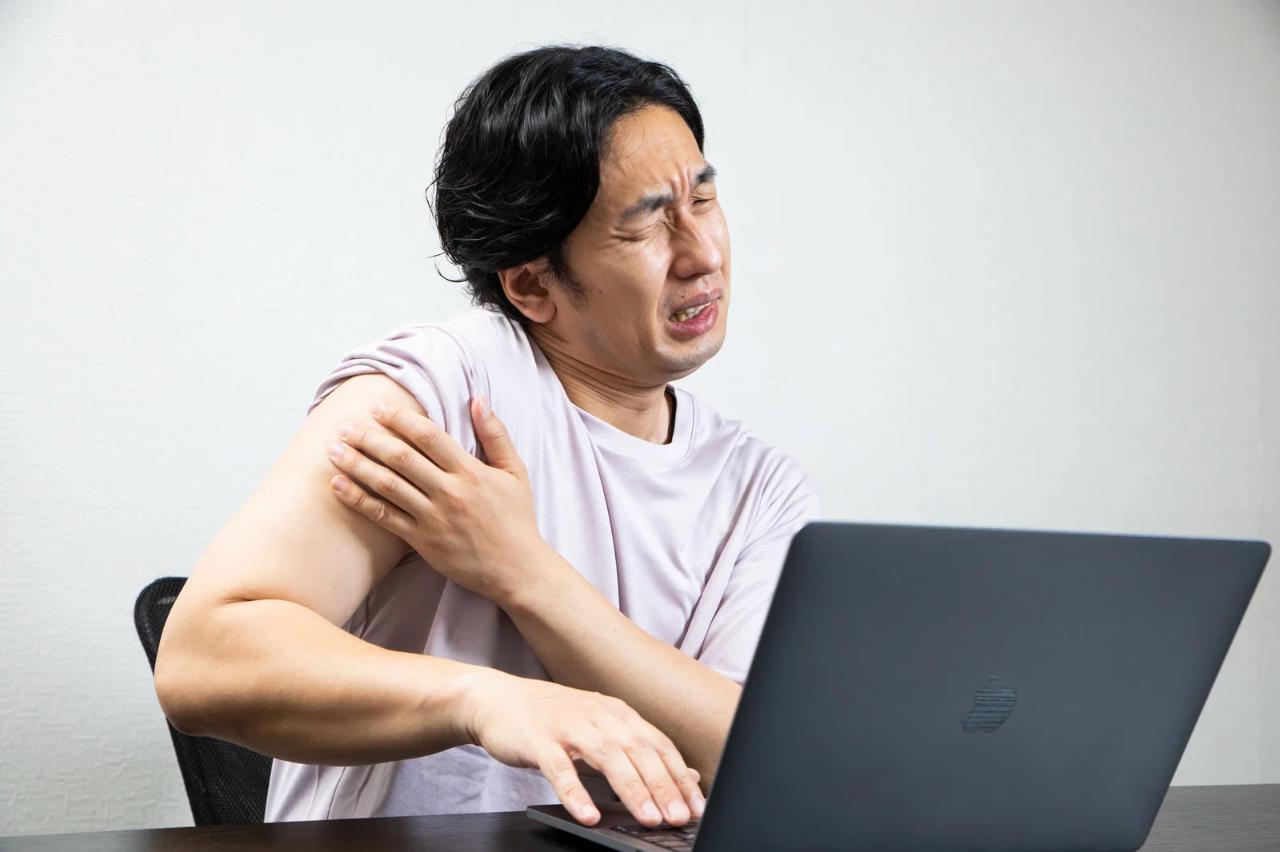
特にシニアの皆さまにとって、長時間パソコンに向かうことは、目の疲れや肩こり、精神的なストレスを招く原因にもなります。
そこで大切なのが、「少しずつ進める」という習慣を取り入れることです。
終活はマラソンと同じで、一気に走り切ろうとすると息切れします。
むしろ、毎日コツコツと歩を進めることで、無理なく確実にゴールにたどり着けます。
ここでは、集中力を保ちながら負担を軽減する具体的なコツと、特に時間がかかりがちな思い出写真との向き合い方について、実践的なヒントをお伝えします。
1日30分のタイマーで集中力を保つコツ
データ整理の最初のハードルは「どこから始めるか」ではなく、「どれだけ続けるか」にあります。
そこでおすすめしたいのが、1日30分という短い時間を決めて、タイマーをセットして作業する方法です。
30分という時間は、集中力を維持できる限界時間といわれており、かつ「まだ続けられそう」と感じるちょうどよい長さでもあります。
タイマーが鳴ったら、たとえ途中でも必ず作業を止める。
これを毎日繰り返すことで、脳が「30分だけ頑張ればいい」と学習し、ストレスが大幅に軽減されます。
具体的な手順は以下のとおりです。
まず、朝の午前中や午後のひと休みなど、自分が最も頭がすっきりしている時間帯を選びます。
次に、スマートフォンやキッチンタイマーで30分をセットし、その間はメールやSNSの通知をすべてオフにします。
そして、あらかじめ「今日はこのフォルダだけ」と小さな目標を決めてからスタートします。
例えば「2020年の写真フォルダを開き、ぼやけた画像を削除する」という具合です。
目標が具体的であればあるほど、30分間の集中度が高まります。
この方法の利点は、毎日の積み重ねが達成感を生むことです。
たった30分でも、1週間続ければ3時間半、1か月で15時間もの作業時間になります。
これだけの時間があれば、ほとんどのデータ整理は完了するでしょう。
また、タイマーを使うことで「いつまでやればいいのか」という不安がなくなり、心理的な負担が激減します。
どうしてもやる気が出ない日は、無理せず「今日は5分だけ」とハードルを下げても構いません。
大切なのは、続けること自体を習慣化することです。
- 毎日同じ時間帯に設定すると、体内時計がリズムを覚えてスムーズに取り組める
- 作業前にコーヒーやお茶を用意し、リラックスした雰囲気を作ると集中力が増す
- 30分終了後は必ず立ち上がって軽くストレッチを行い、目と首を休める
- 終わったらその日の進捗を簡単にメモし、「今日はここまでやった」と自分を褒める
思い出写真とどう向き合うか、感情整理のヒント
データ整理の中で、最も時間がかかり、かつ感情の揺れが大きいのが思い出写真の処理です。
旅行のスナップ、子どもの成長記録、亡き家族との一枚――どれも簡単に削除できるものではありません。
そのため、写真フォルダだけが膨大なまま残り、他の整理が進まないというケースがとても多いです。
しかし、写真こそ、感情整理の観点から特別なアプローチが必要です。
削除することが目的ではなく、自分自身の人生を振り返り、次代に何を残すかを考える貴重な機会として捉えてみてください。
まず、写真を「残す」「迷う」「削除する」の三つに分けるのではなく、「自分がもう一度見たいか」「家族が見て喜ぶか」「これは歴史的な記録として価値があるか」 という三つの視点で評価してみます。
例えば、何気ない風景写真や、ピントが合っていない失敗作は「もう見ない」と判断して迷わず削除します。
一方、孫の運動会や結婚式の写真は、家族にとってかけがえのない宝物ですから、しっかり残します。
そして「迷う」写真は、いったん「保留」フォルダに移動し、1か月後に再度見直すと決めておきます。
時間をおくことで、冷静に「やっぱりいらない」と判断できることが多いものです。
また、写真を整理する際に、アルバムのようにフォルダ構成を再編成することもおすすめです。
年号やイベント名でフォルダを作り、代表的な数枚だけを残すように意識すると、全体のボリュームが劇的に減ります。
例えば「2025年 京都旅行」というフォルダに、ベストショット10枚だけを残し、それ以外は削除する――このルールを適用するだけで、何千枚もあった写真が数百枚に圧縮できます。
そして、残した写真には必ず簡単なコメント(「清水寺での一枚」「家族で食べた抹茶スイーツ」など)をテキストファイルで添えておくと、後で見返したときに思い出が鮮明によみがえります。
感情面でのヒントとして、写真を見てどうしても胸が詰まる場合は、その日の作業を中断する勇気も必要です。
無理に進めると悲しみや後悔が強くなり、整理そのものが嫌になってしまいます。
そういうときは「今日はここまで」と自分に許可を出し、翌日また違う気持ちで向き合えばよいのです。
また、家族に写真を見せながら「これは残そうか」「これはいらないね」と会話するのも効果的です。
一人で抱え込まず、誰かと共有することで、客観的な判断がしやすくなります。
- 写真は「もう一度見たい」「家族が喜ぶ」「記録的価値」の三軸で評価し、該当しないものは削除する
- 「迷い」は保留フォルダに入れ、1か月後に再判断するルールを設ける
- 残す写真は年号+イベント名でフォルダ整理し、ベストショットに絞ってコメントを添える
- 感情的に辛いときは無理をせず、その日は早めに終える。家族との対話も判断の助けになる
この「少しずつ」の習慣を身につければ、データ整理は決して苦しい作業ではなく、自分自身の歴史を丁寧にたどる穏やかな時間になります。
タイマーに合わせて毎日コツコツ進め、写真と向き合うときは優しい気持ちで接する――それだけで、終活は確実に前に進みます。
どうかご自身のペースを大切にしながら、無理のない範囲で続けてみてください。
パソコン本体を処分する前に自治体とメーカーのルールを確認
データの消去が完了し、いよいよパソコン本体を手放す段階になりました。
しかし、ここで油断してはいけません。
パソコンは一般的な燃えるゴミや不燃ゴミとして出せるものではなく、各自治体やメーカー、さらには法律によって処分方法が細かく定められているからです。
ルールを無視して処分すると、罰則が適用される場合もあるほか、回収業者が適切に処理せず、結果的に環境汚染や情報漏えいの原因になりかねません。
また、メーカーによっては無償で引き取ってくれるサービスを提供しているところもあり、それを知らないまま有料の業者に頼むのはもったいない話です。
ここでは、パソコンを安全かつ合法的に処分するために、事前に確認しておくべき自治体とメーカーのルールを整理し、特に混乱しがちな粗大ごみとリサイクル法の違い、そして信頼できる処分業者の見極め方について詳しく解説します。
粗大ごみ扱いとリサイクル法の違いを正しく理解する
パソコンを処分する際、まず多くの方が考えるのが「粗大ごみとして出せるか」という点です。
しかし、答えは自治体によって大きく異なります。
一般的に、デスクトップパソコンやディスプレイ一体型のパソコンは「粗大ごみ」として扱われることが多いですが、ノートパソコンは小型家電として別途回収されるケースがほとんどです。
また、たとえ粗大ごみとして受け付けていても、内部のHDDやSSDを取り外した状態でなければならないという条件を課す自治体もあります。
まずはお住まいの市区町村のホームページやごみ分別アプリで、「パソコン」や「電子機器」の項目を必ず確認してください。
次に、家電リサイクル法の対象かどうかも重要な判断基準です。
この法律は、テレビ、エアコン、冷蔵庫、洗濯機の4品目が対象ですが、パソコンは原則として対象外です。
ただし、一部の自治体ではパソコンを「情報機器」として独自のリサイクルルートを設けている場合があります。
また、パソコンメーカー各社は「資源有効利用促進法」に基づき、自社製品の回収・リサイクルに取り組んでおり、多くのメーカーが有償または無償で引き取りサービスを提供しています。
例えば、購入時にリサイクル料金を前払いしている場合は無償、そうでない場合は送料や手数料がかかることもありますが、メーカーに直接依頼すれば確実にデータが消去された状態で処理してくれるため、安心度が格段に高まります。
ここで特に注意していただきたいのは、自治体の粗大ごみとメーカー回収の併用はできないという点です。
メーカーに引き取ってもらう場合は、そのメーカーが製造した製品に限られますし、自治体に出す場合は、該当するルールに従って申込みと費用支払いが必要です。
また、最近では大手家電量販店やリサイクルショップでも引き取りを行っていますが、そこではデータ消去の保証が必ずしも明確でないケースがあります。
処分ルートを選ぶ前に、「データ消去済みであることを証明する書類が発行されるか」 を必ず確認する習慣をつけてください。
- 自治体の粗大ごみ受付条件は市区町村ごとに異なるため、必ず公式サイトで最新情報を確認する
- パソコンは家電リサイクル法の対象外だが、メーカー独自の回収サービスが充実している
- メーカー回収と自治体回収は併用不可。どちらを選ぶかは、コストと確実性を比較して決める
- リサイクルショップや量販店の引き取りは、データ消去の証明書有無を最優先に確認する
データ消去証明書を発行してくれる業者の見極め方
パソコン本体を処分するにあたり、最も不安なのは「本当にデータが消えているか」という点です。
ご自身で消去作業を行った場合でも、専門業者に依頼した場合でも、第三者に対してその事実を証明できる書類があれば、万一のトラブルを未然に防げます。
この書類が「データ消去証明書」です。
しかし、すべての業者がこの証明書を発行しているわけではなく、発行すると言ってもその内容や信頼性には大きな差があります。
ここでは、信頼できる業者を見極めるための具体的なポイントを整理します。
まず、証明書に何が記載されているかを確認します。
最低限、以下の項目がすべて明記されているべきです。
- 消去を実施した日付と時間帯
- 対象となったドライブのメーカー名、型番、シリアルナンバー
- 使用した消去方法(上書き回数や方式、物理破砕の有無など)
- 消去結果が「成功」である旨の明記
- 消去を担当した事業者の名称、所在地、連絡先、担当者署名または押印
これらの情報が欠けている証明書は、実質的な証拠力を持ちません。
特にシリアルナンバーの記載がない場合、どのドライブを消去したのかが特定できないため、後日「あのパソコンだけ消していなかった」と言われても反論できません。
また、消去方法が「当社基準に準拠」とだけ書かれているものは避けたほうが無難です。
できれば米国DoD 5220.22-M規格やドイツのVSITR、ISO 27001などの国際的な基準に準拠していると明記されている業者が理想的です。
次に、証明書の発行に追加料金がかかるかもチェックポイントです。
多くの信頼できる業者は標準サービスとして証明書を発行しますが、中には「有料オプション」としているところもあります。
その場合でも、数百円から千円程度であれば許容範囲ですが、高額を請求されたり、証明書を出せないと最初に言われたりする業者は、消去工程自体が杜撰である可能性が高いため、契約を避けるべきです。
さらに、作業工程の透明性も見極めの重要な指標です。
業者が自社の施設内で消去作業を行っているか、それとも外部の処理場に委託しているかを必ず尋ねてください。
外部委託の場合、データがどこを経由するのか不明確になり、漏えいリスクが高まります。
できれば、自社で物理破砕機やデガウサー(磁気消去装置)を保有し、監視カメラの下で作業していると明言する業者が望ましいです。
また、作業中の立会いを認めている業者なら、さらに信頼度が上がります。
- 証明書には日付、対象ドライブのシリアル番号、消去方法、成功結果、業者情報がすべて含まれていることを確認する
- 国際規格(DoDやISOなど)に準拠した消去方法を明示している業者を優先する
- 証明書発行に不透明な追加料金がかかる業者や、発行を断る業者は避ける
- 作業が自社管理で行われ、立会いや監視カメラの設置など透明性が高い業者を選ぶ
パソコン本体の処分は、データ消去と同じくらい重要な最終工程です。
自治体のルールを守りつつ、メーカーのサービスも活用しながら、そして確かな証明書を発行してくれる業者を選ぶことで、ご自身もご家族も安心してパソコンを手放せます。
どうかこの確認作業を怠らず、最後まで丁寧に進めてください。
家族が困らない「デジタル終活ノート」の作り方

これまでデータの整理や消去、パソコン本体の処分方法について詳しく見てきましたが、もう一つ忘れてはならないのがデジタル終活ノートの作成です。
これは、ご自身が使っていたパソコンやスマートフォン、オンラインサービスに関する情報を一冊にまとめたもので、ご家族が後々困らないようにするための「デジタル版の遺言書」のような存在です。
なぜこれが必要かというと、たとえデータを完全に消去してパソコンを安全に処分したとしても、その後もネットバンキングや各種サブスクリプション、会員サイトのアカウントは残り続けるからです。
ご自身が不在になった後、家族がこれらのサービスを停止したり、残高を確認したりするには、IDやパスワード、契約情報が必要になります。
それらがどこにも記録されていなければ、家族は膨大な時間と手間をかけて問い合わせをするはめになり、場合によっては契約が自動更新され続けて無駄な出費が生じることもあります。
そうした事態を防ぐために、今のうちにわかりやすいノートを作り、信頼できる家族にその存在と保管場所を伝えておくことが大切です。
ここでは、安全な引き継ぎ方法と、具体的な「おくりものリスト」の作り方をご紹介します。
パスワードやアカウント情報を安全に引き継ぐ方法
デジタル終活ノートの核となるのは、すべてのオンラインアカウントのIDとパスワード、そしてそれらに関連するメールアドレスや電話番号です。
しかし、これらをただメモに書き連ねるだけでは、もしノートが紛失したり盗まれたりした場合に大きなリスクが生じます。
そこで、安全性と利便性を両立させるための工夫が必要です。
まず、ノート自体は紙の手帳やリングノートに書くことをおすすめします。
デジタルファイルにすると、パソコンやスマホが故障したときにアクセスできなくなる可能性があり、またクラウドに保存するとハッキングのリスクも無視できません。
紙のノートなら、物理的に鍵のかかる引き出しや金庫に保管すれば、外部からの不正アクセスを防げます。
ただし、文字が小さすぎるとご家族が読みにくいため、大きめの文字で、サービス名とID、パスワードを明確に区別して記述してください。
次に、パスワードそのものをそのまま書くのではなく、ご家族だけがわかる簡単なルールで変換するのも有効です。
例えば、実際のパスワードが「Sakura2020」なら、ノートには「花の名前+今年の西暦下2桁」とだけ記し、そのルールを別のページに書いておくという方法です。
あるいは、重要なパスワードはすべて「共通のキーワード+サービス名の頭文字」という形式に統一しておけば、ノートにはサービス名と頭文字だけを記すだけで済みます。
ただし、ルールが複雑すぎると家族が理解できなくなってしまうので、シンプルで直感的なルールを心がけてください。
また、二段階認証を利用しているサービスがある場合は、その設定内容や、バックアップコードの保管場所も必ず明記しましょう。
多くの金融サービスでは、パスワードに加えてワンタイムパスワードや認証アプリが必要です。
その場合、認証アプリがインストールされているスマートフォンのロック解除方法や、バックアップコードが書かれた紙の在処もノートに含めておく必要があります。
さらに、アカウントに紐づけているメールアドレスが複数ある場合は、どのアドレスがどのサービスに使われているかを一覧化しておくと、家族がパスワードリセットを行う際に非常に役立ちます。
- ノートは紙媒体を選び、鍵のかかる場所に保管する。文字は大きく、読みやすく書く
- パスワードはそのまま書かず、家族だけが理解できる簡易ルールで変換して記録する
- 二段階認証の有無と、バックアップコードの保管場所を必ず明記する
- 各アカウントに紐づくメールアドレスや電話番号も併記し、複数ある場合は区別する
デジタル資産を一覧にした「おくりものリスト」のすすめ
パスワードの次に重要なのが、ご自身が保有するデジタル資産の全体像をまとめた「おくりものリスト」です。
これは、単なるアカウント情報ではなく、お金や価値のあるデータ、契約中のサービスなどを含む包括的な目録です。
具体的には以下のような項目を挙げていきます。
- ネットバンキングや証券口座、仮想通貨ウォレットなどの金融系サービス
- Amazon、楽天、Yahoo!ショッピングなどのECサイトのポイント残高と有効期限
- サブスクリプション契約(動画配信、音楽配信、オンラインストレージ、新聞デジタル版など)の名称、月額料金、契約期間、解約方法
- ドメイン名やレンタルサーバー、ブログの管理アカウントと、その更新時期
- 保険会社や電力会社、ガス会社などのオンライン明細サービス
- スマートフォンやタブレットのキャリア契約、格安SIMの情報
- クラウドストレージに保存した重要な写真や書類のフォルダ構成と、そのバックアップ先
これらの情報を一覧にすることで、ご家族は「何がどこにあり、どうすれば解約または継承できるか」を一目で把握できます。
特に金融系とサブスクリプションは、放置すると自動更新で残高が減り続けるため、必ずリストに入れてください。
リストの作り方としては、まずA4サイズの用紙に表形式で各項目を整理するのがおすすめです。
列として「サービス名」「ログインID(または会員番号)」「パスワード(またはルールの参照先)」「登録メールアドレス」「契約開始日・更新時期」「連絡先電話番号」「備考(解約手順や注意点)」を設けます。
この表を定期的に(例えば半年に一度)見直し、新しいサービスを追加したり、解約したものを削除したりすることで、常に最新の状態を保てます。
また、このリストはパスワードノートとは物理的に別の場所に保管するのが理想的です。
万が一ノートが盗難に遭っても、リストだけではログインできないようにするためです。
リストには「パスワードノートは金庫にあり、ルールは○ページに記載」といった参照情報だけを記し、実際のパスワードはノート本体にしか書かないという二重構造にすると、より安全性が高まります。
- 金融口座、ポイント、サブスクリプション、ドメイン、公共料金オンラインサービスなど、価値や継続契約のあるものをすべてリストアップする
- 表形式でサービス名、ID、契約更新日、連絡先、解約方法を整理し、定期的に更新する
- パスワードノートとは別の場所に保管し、相互に参照する形で安全性を高める
デジタル終活ノートとおくりものリストを作り終えたら、必ず信頼できるご家族(例えばお子さまや配偶者)にその存在と大まかな内容を伝え、保管場所を共有しておいてください。
いざというときに「そんなノートがあったのか」と気づかないまま廃棄されてしまっては意味がありません。
また、ご自身が元気なうちに、このノートを一緒に見ながら「ここに書いてあることはこういう意味だよ」と説明しておくことで、家族の不安も和らぎます。
デジタル終活は、データを消すことだけでなく、残すべきものを正しく残し、引き継ぐことを整えることでもあります。
どうかこのノート作りを、ご家族との大切なコミュニケーションの機会としてもお役立てください。
まとめ:今日から始められる安全なパソコン処分の最終確認
ここまで、データの仕分けからバックアップ、消去方法、パソコン本体の処分ルール、そしてデジタル終活ノートの作成に至るまで、幅広くご説明してきました。
内容が多岐にわたったため、「結局、何から手をつければいいのか」と少し戸惑われた方もいらっしゃるかもしれません。
そこでこのまとめでは、今日からすぐに実践できる具体的なステップを、時系列に沿って最終確認の形で整理します。
この流れに沿って進めれば、無理なく、かつ確実に安全なパソコン処分が完了します。
もう一度全体を俯瞰しながら、ご自身のペースで一歩ずつ踏み出してみてください。
最初にやるべきことは、「残すデータ」と「消すデータ」の仕分けです。
これまでの章でお伝えしたとおり、写真、書類、取引履歴という大きなカテゴリごとに優先順位を付け、さらに「誰に見せてもいいもの」と「絶対に秘密」の二段階で分類します。
ここで大切なのは、迷ったら「消す」を選ぶ勇気です。
本当に必要なデータは、後でバックアップから復元できますが、不要なデータを残してしまうと、後々のリスクや家族への負担が大きくなります。
仕分けに時間をかけすぎず、感覚とルールを頼りに進めてください。
次に、残すと決めたデータのバックアップを行います。
外付けHDDとクラウドストレージ、それぞれの長所と短所を理解したうえで、ご自身の環境に合った方法を選びます。
バックアップが完了したら、必ず最終チェックシートを使って漏れがないかを確認し、実際にデータが開けるかどうかを数点サンプルテストしてください。
この一手間が、消去後の「やっぱり残しておけばよかった」という後悔を確実に防ぎます。
バックアップが確認できたら、いよいよデータの完全消去です。
HDDの場合は、専用ソフトによる複数回の上書き消去が手軽で確実です。
SSDの場合は、ソフトの上書きが効かないことを理解し、メーカー提供のセキュアイレースツールやTrim機能を活用してください。
ご自身での物理破壊はリスクを伴うため、どうしても必要な場合以外は避け、専門業者に依頼するのが賢明です。
業者を選ぶ際には、データ消去証明書の発行有無と、消去方法の透明性を必ず確認しましょう。
データ消去が完了したら、パソコン本体の処分に移ります。
ここで忘れてはいけないのが、自治体とメーカーのルール確認です。
粗大ごみとして出す場合と、メーカー回送やリサイクルショップに持ち込む場合では、手続きや費用がまったく異なります。
必ずお住まいの自治体の公式サイトと、パソコンメーカーのサポートページを照らし合わせてから行動してください。
そして、処分業者に依頼する場合は、前述の証明書とともに作業工程のトレーサビリティが確保されているかを最終確認の項目に加えてください。
最後に、処分がすべて終わった後も、デジタル終活ノートの作成は忘れずに行います。
ここにパスワードやアカウント情報、そして金融口座やサブスクリプション契約などの「おくりものリスト」をまとめておくことで、ご家族が後から困ることはなくなります。
ノートは紙媒体で作成し、鍵のかかる場所に保管。
そして、信頼できるご家族にその存在と保管場所を必ず伝えてください。
これで、パソコン処分に関するすべてのプロセスが完結します。
ここで、今日からすぐに始められる行動を、チェックリスト形式で改めてまとめます。
- 今日:パソコンの電源を入れ、「ドキュメント」「ピクチャ」「デスクトップ」「ダウンロード」の4つのフォルダを開き、ざっくりと「残す」「消す」「迷い」に分ける
- 今週中:残すデータを外付けHDDまたはクラウドにバックアップし、チェックシートで漏れを確認する
- 来週までに:ドライブの種類(HDDかSSDか)を確認し、それに合った消去方法を選ぶ。必要なら業者に見積もりを依頼する
- 2週間以内に:消去を実行し、完了後は証明書や作業記録を保管する
- 1か月以内に:自治体またはメーカーのルールに従ってパソコン本体を処分し、同時にデジタル終活ノートを作成して家族に共有する
このスケジュールはあくまで目安です。
ご自身の体調や生活リズムに合わせて、1日30分のタイマー作業を続けることで、無理なく達成できるはずです。
また、思い出写真に感情が揺さぶられる日は、その日は整理を中断し、別の日に改めて向き合うという柔軟さも大切にしてください。
終活は競争ではありません。
自分の人生を丁寧に振り返り、次の世代に安心を届けるための、穏やかな時間なのです。
最後に、この記事を通じてお伝えしたいのは、「安全な処分」とは単にデータを消すことではなく、ご自身とご家族の未来への配慮であるという点です。
データを正しく整理し、必要なものを残し、不要なものを確実に消し、そして引き継ぎを整える――そのすべてを、ご自身の手で行うことができれば、きっと大きな安心感を得られるでしょう。
今日から一歩を踏み出すその背中を、心から応援しています。
どうか、ご無理のない範囲で、そしてご自身のペースで、安全で豊かなデジタル終活を進めてください。

コメント