
「スマホが難しい」「文字が小さくて見えない」「押しても反応しない」――こんな声を、周りの高齢者の方から聞いたことはありませんか。
あるいはご自身で、そうしたもどかしさを感じたことがあるかもしれません。
実はそれは、あなたの操作ミスというよりも、スマホという道具がもつ「前提」に、私たちの世代がうまく適応できていないだけのことがほとんどです。
たとえば、若い人が何気なくやっている「フリック操作」や「長押し」は、指先の感覚が鈍りがちな方には、かなりハードルが高い動作です。
また、画面の明るさやフォントサイズの初期設定は、目が疲れやすいシニアには配慮が足りません。
さらに、アップデートごとに変わるデザインや、広告と間違えやすいボタンの配置は、経験則が通用しなくなる大きな要因でもあります。
では、どうすればストレスを減らせるのか。
ポイントはたった三つです。
- 表示を「大きく」「はっきり」に変える:設定アプリから「画面表示」や「アクセシビリティ」を開き、文字サイズを最大近くまで引き上げ、コントラストを強くします。これだけで誤タップが激減します
- 指の動きを「なぞる」ではなく「トントン」に統一する:スワイプやフリックは避け、画面を軽く一回だけ叩く「タップ」を基本にしましょう。どうしてもスライドが必要な場面では、指を離さずゆっくり動かす練習を
- 不要な通知は全てオフにする:迷惑な広告や更新のお知らせが混乱を生みます。設定から「通知」を選び、必要なアプリ(電話、メッセージ、天気など)以外はオフにしてください
これらはどれも、今日の午後からでもすぐに実践できることばかりです。
スマホは、使いこなすために生まれた道具ではなく、あなたの暮らしを楽にするために存在しています。
操作に自信がなくても、「できなくて当然」 と思って構いません。
一つひとつ、ご自身のペースで慣れていけば十分です。
まずは、この記事で紹介した最初の一歩を、ゆっくり試してみてください。
- はじめに:スマホに「苦手意識」を持つ前に知っておきたいこと
- なぜ高齢者はスマホ操作でつまずくのか?その理由を分解する
- つまずきポイント①「画面の文字やアイコンが小さくて見えない」
- つまずきポイント②「指先の反応が鈍く、タップやフリックがうまくいかない」
- つまずきポイント③「アップデートや広告で画面が変わり、迷子になる」
- つまずきポイント④「何を押せばいいか分からない」―迷わないホーム画面の作り方
- つまずきポイント⑤「文字入力が遅くてイライラする」―音声入力と予測変換の活用
- つまずきポイント⑥「誤って電話をかけたり、データを消しそうで怖い」
- つまずきポイント⑦「Wi-Fiやモバイルデータの切り替えが理解できない」
- つまずきポイント⑧「誰に頼めばいいのか分からない」―相談できる窓口と頼り方
- まとめ:スマホは「使いこなす」より「使い慣れる」ことが大切です
はじめに:スマホに「苦手意識」を持つ前に知っておきたいこと

「子どもたちがみんな使いこなしているのに、どうして自分だけがこんなに戸惑うんだろう」
そんなふうに感じたことはありませんか。
あるいは、スマホを開くたびに「また分からない画面が出てきた」と、ため息をついてしまうこともあるかもしれません。
でも、まずはひとつ、安心していただきたいのです。
スマホが苦手なのは、決してあなたの能力が低下したからではありません。
それは、スマホという道具が持つ「若い世代向けの前提」に、私たちの身体感覚や経験則が単に合っていないだけの話です。
私たちの世代は、電話といえば受話器を上げてダイヤルを回すか、ボタンを押すものでした。
文字を書くならペンと紙、地図を見るなら折りたたんだ大きな紙を広げる。
それらはすべて、指先の感触や目で追うサイズが、人間の自然な動きに合わせて作られていました。
ところが今のスマホは、指先の微妙な滑りを読み取り、小さなアイコンを正確にタップすることを前提に設計されています。
これは、長年培ってきた身体の使い方とは、根本的に異なる動作を要求するものです。
つまり、できないのは「老化」ではなく、「訓練の違い」にすぎないのです。
また、多くのスマホは出荷時の設定が「若くて目が良く、指先が敏感な人」向けになっています。
文字は小さく、コントラストは控えめ、通知は山のように届く。
これらをそのまま使えば、誰でも混乱するのは当然です。
実際、私自身も最初にスマホを手にしたときは、画面のフォントサイズを大きくするだけで操作ミスが半分に減った経験があります。
最初から「自分に合った状態」に整えていないことが、最大のつまずきの原因だと、まずはその点を理解しておいてください。
さらに見逃せないのが、スマホの「進化の速さ」です。
パソコンでさえ数年ごとにOSが変わる程度だったのが、スマホは数か月ごとにデザインが変わり、ボタンの位置や操作手順が入れ替わります。
一度覚えても、すぐに「昔のやり方」が通用しなくなる。
これは、経験則を大事にする私たちの世代にとって、非常にストレスが大きいポイントです。
でも、そこで「自分はもうダメだ」と思わないでください。
むしろ、変わっていくこと自体が当たり前だと割り切り、その都度「今の自分のための設定」に戻す習慣を持てば、不安はぐっと減ります。
この記事では、そうしたつまずきの一つひとつを、実際の設定手順や操作のコツとともに、できるだけわかりやすく解きほぐしていきます。
難しそうな専門用語は使いません。
すべての作業は、お茶を飲みながらでもできる簡単なものばかりです。
また、すべてを一度に覚える必要はありません。
今日は文字の大きさだけ、明日は通知の設定だけ――そんなふうに、小さな成功体験を積み重ねていくことが、何よりの近道です。
スマホは、決してあなたを試すための試験問題ではありません。
あなたの暮らしを、もっと便利で、もっと楽しくするための「道具」にすぎません。
道具は、使う人が主役です。
主役であるあなたが、使いやすいように調整するのが何より正しい使い方です。
この記事が、そのための自信とヒントをお届けできれば、これ以上の喜びはありません。
どうか、肩の力を抜いて、ゆっくりと読み進めてみてください。
なぜ高齢者はスマホ操作でつまずくのか?その理由を分解する

スマホがうまく扱えない理由を「年齢のせい」で片付けてしまうと、どうしても自信を失いがちです。
しかし、実際にはいくつかの明確な要因が重なっているだけで、それぞれには必ず対策があります。
ここでは、つまずきを生む主要な理由を、身体的なものから環境的なものまで、順に分解しながら見ていきましょう。
第一の理由:身体機能の変化とスマホ設計のミスマッチ
私たちの身体は、加齢に伴って確かに変わっていきます。
まず顕著なのが視力の変化です。
老眼が進むと、近くのピントが合わせにくくなり、スマホの小さな文字や細かいアイコンがぼやけて見えます。
また、コントラストの低いグレーの文字や薄いボタンは、若い人よりもずっと判別しづらくなります。
ところが、スマホの初期設定は視力が20代平均であることを前提に作られているため、このギャップが最初のハードルになるのです。
次に指先の感覚と運動機能の問題があります。
加齢によって皮膚の触覚が鈍くなり、指先の震えや関節の硬さも出てきます。
スマホは「軽く素早く正確にタップする」ことを求めますが、この動作は指先の細かい制御が必要です。
また、フリックやスワイプといった「滑らせる」操作は、摩擦の感覚が鈍っていると意図した通りに指が動かず、思いがけない場所をタップしてしまう原因になります。
さらに認知的な処理速度も関係します。
スマホの画面は一瞬で切り替わり、複数の情報が同時に表示されます。
この速い切り替えに、私たちの脳が追いつきにくくなるのは自然なことです。
特に、広告やポップアップが突然現れると、何が重要な情報で何がそうでないかの判断に時間がかかり、その間に次の操作を誤ってしまうのです。
第二の理由:操作体系が世代ごとに大きく異なる
私たちの世代が慣れ親しんできた操作は、物理的なボタンやスイッチが主体でした。
押せば反応があり、回せば段階的に変化する――それらはすべて「触った感触」と「動きの幅」が直感的に理解できるものでした。
しかしスマホの操作は、画面のどこをどう触るかという抽象的なルールに依存しています。
タップ、ダブルタップ、長押し、フリック、ピンチイン・アウト――これらはすべて「同じ画面」に対する異なる操作で、指の動きのわずかな差で意味が変わります。
この違いは、いわば「アナログ時計からデジタル時計に切り替わる」ほどの文化的な変化に近いものです。
経験則が通用しないのですから、最初に戸惑うのは当然で、そこに「自分だけができない」と感じる必要はまったくありません。
第三の理由:更新や広告がもたらす予測不能性
スマホは、一度覚えても安心できません。
OSのアップデートでボタンの位置が変わり、アプリの仕様が変わり、さらに利用規約の変更を促す通知まで現れます。
私たちの世代は「一度覚えたら変わらない」という製品に長年親しんできましたが、スマホはその前提を覆すものです。
予測できない変化が続くことが、積み重ねた自信を崩す大きな要因になっています。
第四の理由:情報過多と「間違える怖さ」
スマホは、電話、メール、カメラ、地図、決済、SNSと、実に多くの機能をひとつに詰め込みました。
多機能であることは便利な反面、何を目的に開いたのかを見失いやすいという弱点もあります。
また、間違えて有料サービスを申し込んだり、大事なデータを消したりするかもしれないという不安が、操作そのものをためらわせます。
この「怖さ」は、操作ミスを減らすための慎重さとして機能する面もありますが、過度になると学習そのものを妨げてしまいます。
これらの理由を総合すると、スマホが苦手なのは「あなたのせい」ではなく「スマホ側の前提とあなたの状態の間に、無理があるから」だとわかります。
そしてその無理は、適切な設定と小さな練習で、確実に和らげることができるのです。
次の章からは、それぞれのつまずきに対する具体的な解決策を、順にご紹介していきます。
つまずきポイント①「画面の文字やアイコンが小さくて見えない」

スマホを開いたとき、まず最初にぶつかる壁が「見えにくさ」です。
文字が小さすぎて読めない、アイコンが細かすぎてどれがどれだかわからない――そんな経験は、おそらく多くの方が一度はされたことでしょう。
実はこれ、あなたの目が悪くなったからではなく、スマホの出荷時の設定が「若い人の視力」に最適化されているからにすぎません。
ですから、ご自身で「見やすい状態」に変えてしまえば、この問題の大半は解決します。
ここでは、その具体的な手順を、できるだけわかりやすくご紹介します。
まずは「文字サイズ」を大きくする
ほとんどのスマホには、画面上の文字をまとめて大きくする機能が標準で搭載されています。
操作方法は機種によって少し異なりますが、基本的な流れは共通しています。
- iPhoneの場合:「設定」アプリを開き、「画面表示と明るさ」→「文字サイズ」の順に進みます。スライダーを右に動かすと文字が大きくなります。さらに大きなサイズが必要な場合は、同じ「設定」内の「アクセシビリティ」→「画面表示と文字サイズ」→「さらに大きい文字」から、より大きなサイズを選ぶこともできます
- Androidの場合:「設定」アプリを開き、「ディスプレイ」→「フォントサイズとスタイル」、または「画面表示」→「文字サイズ」といったメニューを探します。こちらもスライダーで好みの大きさに調整できます
大切なのは、「これくらいで十分」ではなく、少し大きめに設定することです。
大きくしすぎると画面に収まる情報が減りますが、それよりも「読めること」を優先したほうが、結果的に操作ミスが減ります。
私自身も、最初は標準サイズのまま頑張っていましたが、一段階大きくしただけで入力ミスが半分以下になりました。
「アイコン」と「コントラスト」も合わせて調整する
文字サイズだけでなく、アイコンそのものを大きく表示できる設定もあります。
iPhoneでは「設定」→「画面表示と明るさ」→「表示の拡大」から「拡大」を選ぶと、ホーム画面のアイコンがひと回り大きくなります。
Androidでは、ホーム画面で何もない場所を長押しして「ホーム画面の設定」から「グリッドサイズ」を変更できる機種が多いです。
グリッドを「4×4」など少ないマス目にすると、アイコン一つひとつが大きく表示されます。
さらに、色の見え方も重要です。
淡いグレーや薄い青の文字は、コントラストが弱くて読みづらいもの。
そこで「設定」→「アクセシビリティ」→「画面表示」から、「コントラストを強くする」や「色の反転」 といったオプションを有効にしてください。
背景と文字の境界がはっきりすることで、疲れ目がぐっと減ります。
拡大機能(ズーム)を使いこなす
どうしても細かい部分を確認したいときのために、画面の一部を拡大する「ズーム」機能も用意されています。
iPhoneでは「設定」→「アクセシビリティ」→「ズーム」をオンにすると、三本指でダブルタップするだけで画面が拡大されます。
Androidでは「設定」→「アクセシビリティ」→「拡大機能」または「拡大ジェスチャー」を有効にすると、同様に画面の一部を拡大できます。
この機能は、地図の細かい地名を読んだり、Webサイトの小さなリンクを正確にタップしたりするときに非常に役立ちます。
最初は操作に戸惑うかもしれませんが、一度使い方を覚えれば、頼もしい味方になること間違いありません。
設定は一気にやらず、少しずつ試す
これらの設定は、すべてを一度に完璧にやろうとする必要はありません。
まずは文字サイズだけ大きくしてみる。
それで足りなければ、次にアイコンサイズやコントラストを調整する――そうした段階的なアプローチが、自分にぴったりの見え方を見つける近道です。
設定を変えたら、実際にメッセージアプリやWebページを開いて確認してみてください。
そのときの「読める!」という感覚が、何よりの指標になります。
見えにくさは、スマホ操作の最初の関門ですが、適切な設定でほぼ解消できる問題です。
ぜひ、この機会にご自身のスマホを「あなた専用の見やすい端末」に作り変えてみてください。
つまずきポイント②「指先の反応が鈍く、タップやフリックがうまくいかない」
文字が読めるようになった次に立ちはだかるのが、「思った通りに指が動かない」という問題です。
画面を軽く叩こうとしたら長押しになってしまったり、フリックしようとしたら画面がスクロールしなかったり――こうした経験は、指先の感覚や関節の動きが若い頃と変わってきた方なら、一度は感じたことがあるでしょう。
でも、これも決して「老化のせい」だけではありません。
スマホのタッチ感度や操作のルールを、自分の指に合わせて調整することで、劇的に改善できる領域なのです。
タッチの感度と応答時間を変える
スマホの画面は、指が触れたときの静電気の変化を感知して動作します。
この感知のしやすさは、実は設定で変えられます。
iPhoneでは「設定」→「アクセシビリティ」→「タッチ」→「タッチアクセシビリティ」の中に、「タップの持続時間」 や 「スワイプの持続時間」 を調整する項目があります。
ここで「タップの持続時間」を長めに設定すると、画面を短く触っただけでは反応しなくなり、意図しない軽い接触を無視してくれるようになります。
Androidでは「設定」→「アクセシビリティ」→「タッチとホールド遅延」から、長押しと判定されるまでの時間を「短い」「中」「長い」から選べます。
「長い」を選ぶことで、うっかり指を置いたままでも誤って長押しメニューが開くのを防げます。
また、機種によっては「タッチ感度」を上げるオプションがあり、画面保護フィルムを貼っている場合でも反応を良くしてくれます。
操作の基本は「トントン」に統一する
フリックやスワイプといった滑らせる操作は、指先の摩擦感覚が鈍っていると非常に難しいものです。
そこでおすすめしたいのが、できるだけ「タップ」だけで操作を完結させるという考え方です。
スクロールは画面の端にあるスクロールバーをタップして進める、ページ送りは「次へ」ボタンをタップする――そうした工夫で、指を滑らせる回数を減らせます。
どうしてもスワイプが必要な場面では、指を離さずにゆっくりと動かすことを意識してください。
早く動かそうとすると逆に制御が難しくなるので、一定の速度で、画面に指を密着させるようにして滑らせると成功しやすくなります。
また、指先ではなく指の腹(第一関節よりやや下の膨らんだ部分) を使うと、接触面積が広がって反応が安定します。
タッチペンやスタイラスを活用する
指先の感覚に自信がない方には、タッチペンの使用が非常に有効です。
ペン先は細くて正確に位置を指定でき、かつ指ほどの圧力も必要ありません。
100円ショップでも手軽に買えるものがありますし、スマホに付属しているものもあります。
ペンを使うことで、誤って隣のアイコンをタップするミスが格段に減り、文字入力もスムーズになります。
誤タップを減らす「ガイドライン」を自分に作る
最後に、操作中のちょっとした心がけをご紹介します。
まず、画面をタップするときは、指を垂直に立てるようにして、ひと呼吸置いてから軽く叩くこと。
急いで連続タップしようとすると、かえってミスが増えます。
次に、タップする位置はアイコンの中心を狙うのではなく、やや下側を狙うと、指の腹が自然に当たって成功率が上がります。
これらのコツは、最初はぎこちなく感じるかもしれませんが、数日続けるうちに身体が覚えていきます。
完璧を求めず、少しずつ自分のペースで慣れていけば、指先の操作は確実に楽になります。
つまずきポイント③「アップデートや広告で画面が変わり、迷子になる」

「昨日まであそこにあったボタンが、今日はなくなっている」「知らない間に新しい機能が追加されていて、何を押せばいいのかわからない」――スマホを使い続けていると、誰もが一度は直面するのがこの問題です。
特に私たちの世代は、一度覚えた操作方法が長く変わらない製品に慣れ親しんできましたから、頻繁に変わる画面や突然現れる通知に戸惑うのはごく自然な反応です。
しかし、これには実にシンプルな解決策があります。
それは「表示される情報を徹底的に減らす」ことです。
ここでは、不要な通知をオフにし、画面をあなたにとって見やすく保つ具体的な方法をご紹介します。
まずは「通知」を整理する
スマホがざわつく最大の原因は、膨大な数の通知です。
ゲームの最新情報、ショッピングサイトのセール、ニュースアプリの速報、SNSのコメント――これらが次々に届くと、肝心の電話やメッセージが埋もれてしまい、何を優先すべきか混乱します。
そこで最初にやっていただきたいのは、すべての通知を一時的にオフにすることです。
- iPhoneの場合:「設定」→「通知」を開くと、アプリの一覧が表示されます。ここで、本当に必要なアプリ(電話、メッセージ、天気、カレンダーなど)だけを残し、それ以外はすべて「通知を許可」をオフにします
- Androidの場合:「設定」→「アプリと通知」→「通知」から同様の操作ができます。機種によっては「通知管理」という名称の場合もあります
ここで大切なのは、「いずれ必要になるかも」というアプリまで残さないことです。
必要になったらそのときに設定をオンにすればよいので、まずは最小限に絞り込んでください。
通知が減るだけで、画面を見るたびに湧き上がる「また何か来ている」という焦りが驚くほど減ります。
ポップアップ広告をブロックする
アプリを開いたときに突然表示される広告ポップアップも、迷子になる大きな原因です。
これらはすべてのアプリで完全に消すことは難しいのですが、ブラウザのポップアップブロック機能を有効にすることで、Web閲覧時の広告は大幅に減らせます。
- Safari(iPhone)の場合:「設定」→「Safari」→「ポップアップをブロック」をオンにします
- Chrome(Android)の場合:Chromeアプリを開き、右上の三点メニュー→「設定」→「サイト設定」→「ポップアップとリダイレクト」からブロックを有効にします
また、アプリ内広告が気になる場合は、そのアプリの設定メニューに「広告のカスタマイズ」や「パーソナライズド広告」という項目があれば、それをオフにすると表示頻度が下がることがあります。
ホーム画面から不要なアイコンを隠す
アップデートで新しいアプリが自動的に追加されたり、使っていないアプリがホーム画面に並んでいたりすると、それだけで混乱のもとです。
使わないアプリはホーム画面から削除(または非表示) にしてしまいましょう。
アイコンを長押しすると「アプリを削除」や「ホーム画面から削除」というメニューが出てきます(機種によっては「取り除く」や「非表示」)
削除してもアプリ自体が消えるわけではなく、後で再び表示させることもできますから、安心して整理してください。
アップデートは「自動」より「確認してから」に切り替える
自動アップデートがかかると、知らないうちに画面デザインが変わってしまうことがあります。
これを防ぐために、アップデートの自動インストールをオフにし、自分で確認してから実行するように切り替えましょう。
iPhoneでは「設定」→「App Store」→「Appのアップデート」をオフに。
Androidでは「設定」→「システム」→「システムアップデート」→「自動更新」をオフにします。
こうすることで、変更があるときに事前に準備ができ、慌てずに対応できます。
これらの設定を一度行えば、スマホの画面は驚くほど静かで整ったものになります。
表示される情報が少なければ少ないほど、迷子になる確率は下がる――これをぜひ覚えておいてください。
つまずきポイント④「何を押せばいいか分からない」―迷わないホーム画面の作り方
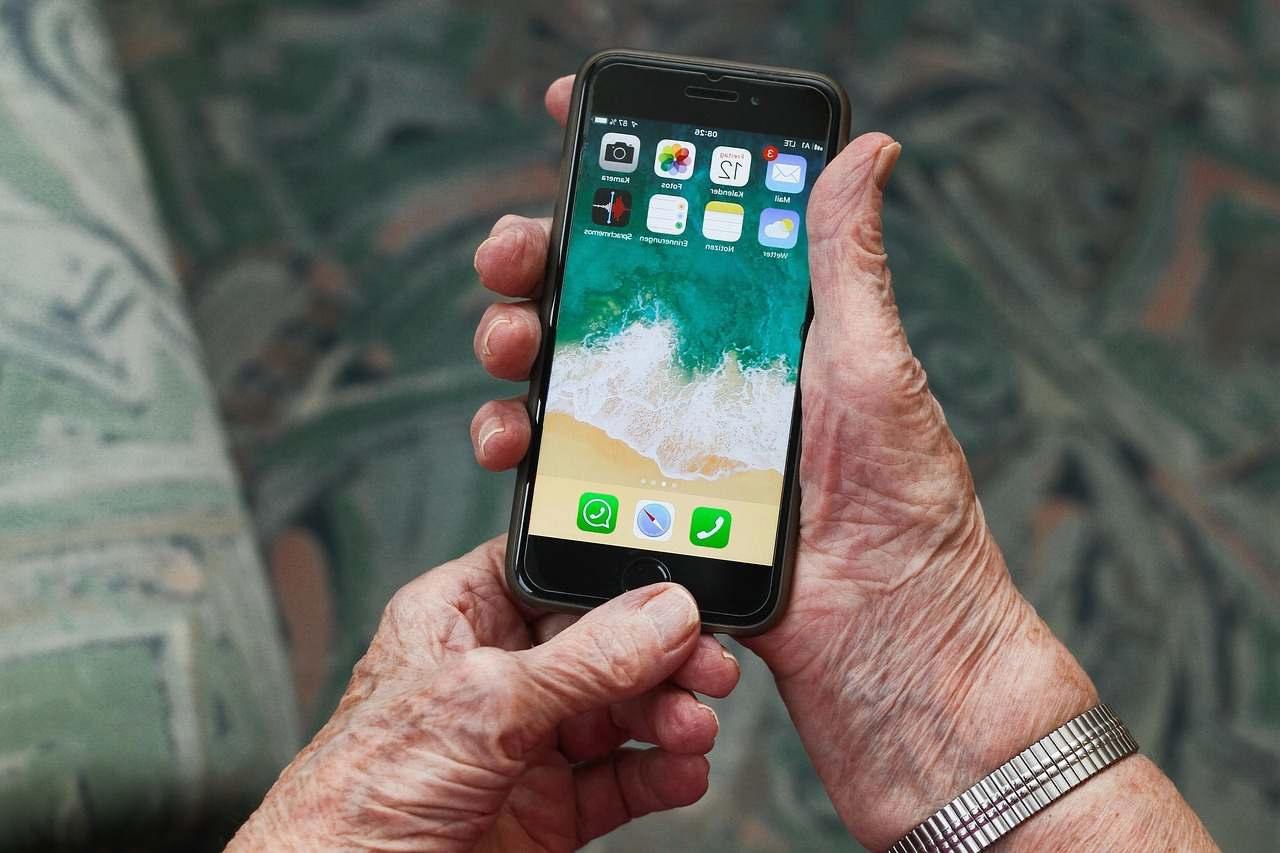
スマホを開いたときに、ずらりと並んだアプリのアイコンを見て「どれを押せばよかったっけ?」と戸惑ったことはありませんか。
特に、最初から入っているアプリや、知らない間に追加されたアプリが混ざっていると、目的のものを見つけるのにひと苦労です。
これは、あなたの記憶力の問題ではなく、ホーム画面が「誰にとっても便利」を目指しすぎて、かえって「あなたにとっての便利」から遠ざかっている状態です。
そこでおすすめしたいのが、ホーム画面を自分だけの「操作性が直感的な一枚」に作り変えることです。
ここでは、使うアプリだけを前面に出すシンプルなカスタマイズ方法をご説明します。
まずは「使うアプリ」と「使わないアプリ」を仕分ける
最初の作業は、スマホに入っているすべてのアプリを、使うか使わないかで分類することです。
これは一度きりの作業で、慣れれば10分もかかりません。
ホーム画面をスクロールしながら、次の三つのグループに分けてみてください。
- 毎日または週に数回使うアプリ(電話、メッセージ、カメラ、天気、カレンダー、電卓など)
- たまに使うアプリ(地図、乗換案内、銀行アプリ、健康管理アプリなど)
- 一度も使ったことがない、または使う予定がないアプリ(初期搭載のゲームや、自分でダウンロードしたけど使っていないもの)
この分類ができたら、使わないアプリはホーム画面から思い切って削除(非表示) します。
アイコンを長押しすると「アプリを削除」または「ホーム画面から削除」というメニューが表示されますので、それを選びます。
注意していただきたいのは、これを選んでもアプリ自体がスマホから消えるわけではなく、アプリ一覧の「ライブラリ」や「ドロワー」と呼ばれる場所に移動するだけです。
後から必要になれば、いつでも戻せますから、安心して整理してください。
よく使うアプリは「一番最初の画面」に集める
スマホを開いたときに最初に表示されるホーム画面(ページ1と呼びます)には、最も頻繁に使うアプリだけを、大きくはっきりと配置します。
理想的には、このページに並べるアプリは4つから6つ程度にとどめることです。
多ければ多いほど、目移りして迷いが生まれます。
電話、メッセージ、カメラ、それに天気予報――この4つだけでも、日常の8割はカバーできるはずです。
アプリの移動は、アイコンを長押しして「ウィグルモード」(アイコンが揺れる状態)に入り、そのままドラッグして目的の位置に持っていくだけです。
他のページにあるアプリをページ1に移動したいときは、アイコンを画面の端までドラッグするとページが切り替わります。
フォルダ機能でさらにスッキリさせる
どうしても多くのアプリを残したい場合は、フォルダ(アプリをまとめる機能) を活用しましょう。
例えば「通信」というフォルダを作り、その中に電話、メッセージ、LINEをまとめます。
「便利ツール」というフォルダに、電卓、時計、メモ帳を入れるといった具合です。
フォルダの作り方は、あるアプリのアイコンを別のアプリの上に重ねるだけで自動的に作成されます。
フォルダ名は自由に変更できますので、「よく使う」「たまに使う」など、自分がわかりやすい名前をつけてください。
壁紙は「シンプルで落ち着くもの」を選ぶ
意外と見落としがちですが、ホーム画面の壁紙(背景画像)も操作の迷いに関係します。
花柄や模様が細かい壁紙は、アイコンが埋もれて見つけにくくなります。
できるだけ無地に近い、落ち着いた色合いの壁紙を選ぶことをおすすめします。
設定方法は、「設定」→「壁紙」から変更できます。
あらかじめ用意されたシンプルな壁紙の中から、目に優しいものをお選びください。
完成したら、一週間使ってみて微調整する
最初から完璧な配置を目指す必要はありません。
一週間ほど実際に使ってみて、「このアプリ、思ったより使わないな」とか「このアプリ、もっと前面に出したいな」と感じたら、その都度移動や整理を繰り返すのがコツです。
ホーム画面はあなたの「操作の地図」です。
地図が見やすければ、迷わずに目的地にたどり着けます。
ぜひ、あなただけの見やすい地図を作り上げてください。
つまずきポイント⑤「文字入力が遅くてイライラする」―音声入力と予測変換の活用

スマホでメッセージを打とうとしたとき、文字入力の遅さに苛立った経験はありませんか。
小さなキーボードを指先で一つずつ探しながら、誤って隣の文字を押してしまい、また消して打ち直す――そんな作業を繰り返していると、そもそも何を伝えたかったのか忘れてしまうことすらあります。
でも、ここに朗報があります。
現代のスマホには「話すだけで文字になる」音声入力という機能が標準で搭載されているのです。
これは、指先に頼らずに文字を伝えられる、まさに私たちの世代にぴったりの機能です。
ここでは、音声入力を簡単に使いこなすための設定と、日常での練習法をご紹介します。
音声入力の基本設定を確認する
ほとんどのスマホでは、キーボードが表示されているときに、画面の右下またはマイクのアイコンをタップするだけで音声入力が始まります。
しかし、最初からそのアイコンが表示されていない場合もあります。
その場合は、設定から有効にする必要があります。
- iPhoneの場合:「設定」→「一般」→「キーボード」を開き、「音声入力」をオンにします。これで、キーボードの左下にマイクのアイコンが表示されるようになります
- Androidの場合:「設定」→「システム」→「言語と入力」→「仮想キーボード」→「Gboard」または「Google音声入力」を選び、音声入力が有効になっていることを確認します。機種によっては「設定」→「Google」→「音声入力サービス」からも設定できます
ここで大切なのは、音声入力がオフラインでも使えるかどうかを確認しておくことです。
Wi-Fiやモバイルデータがなくても使えるようにしておけば、外出先でも安心して利用できます。
iPhoneでは「設定」→「アクセシビリティ」→「音声入力」内にオフライン対応の項目があります。
AndroidではGoogleアプリの設定から「オフライン音声認識」をダウンロードしておくと便利です。
実際に使ってみる:話し方のコツ
設定が済んだら、実際に試してみましょう。
メッセージアプリやメモ帳を開き、キーボードのマイクアイコンをタップします。
「こんにちは、今日はいい天気ですね」と、普段話すのと同じように、はっきりと自然な声で話しかけてみてください。
すると、数秒後にはあなたの声が文字に変換されて表示されます。
ここでいくつか、成功率を高めるコツをお伝えします。
- ゆっくりめに、はっきりと話す:早口になると認識精度が落ちます。相手に伝えるように、一文ずつ区切って話すと良いでしょう
- 句読点も声に出して言う:「こんにちは コンマ 今日はいい天気ですね ピリオド」と言えば、その通りに「こんにちは、今日はいい天気ですね」と変換されます
- 周囲が静かな場所で使う:テレビやラジオの音が入ると、誤認識の原因になります。最初は静かな部屋で練習するのがおすすめです
- 間違えたら「消して」と言う:多くの音声入力では「消して」や「削除」という言葉で、最後に入力した文字を消せます
日常に取り入れる小さな練習法
音声入力に慣れるには、「完璧に使おう」と最初から力まず、日常の小さな場面から始めることが大切です。
例えば、次のようなシーンで試してみてください。
- 家族に「夕食は何時にする?」と短いメッセージを送る
- メモ帳に「明日の買い物リスト」を声で書き出す
- 検索バーで「今日の天気」と声で入力して調べる
最初は変換ミスがあっても気にしないでください。
間違いは後から手で直せばいいのです。
大事なのは「指で打たなくても文字が伝えられる」という体験を積むことです。
数回使ううちに、音声入力がどれだけ楽か実感できるはずです。
予測変換と組み合わせてさらに効率アップ
音声入力に加えて、予測変換機能もぜひ活用してください。
文字を数文字打つだけで、続きの候補が画面上に表示されます。
候補をタップするだけで文が完成するので、入力時間が大幅に短縮されます。
この予測変換は、あなたが過去に入力した言葉を学習するため、使えば使うほど自分に合った候補が出るようになります。
音声入力と予測変換、この二つを組み合わせれば、文字入力のストレスはほぼゼロになると言っても過言ではありません。
まずは今日、一通のメッセージを声で送ってみてください。
その簡単さに、きっと驚かれることでしょう。
つまずきポイント⑥「誤って電話をかけたり、データを消しそうで怖い」

スマホを使っていて、何より怖いのは「うっかり大事な人に電話をかけてしまった」「写真を間違えて消してしまったかもしれない」といった、取り返しのつかないミスではないでしょうか。
この不安は、操作に慎重になるあまり、かえって画面を触るのをためらわせる原因にもなります。
でも、ご安心ください。
スマホには、そうした誤操作を防ぐための「セーフティネット」がいくつも用意されています。
ここでは、ロック機能と「戻る」操作を中心に、安心して使えるためのルールをご紹介します。
画面ロックをかけて「うっかりタップ」を防ぐ
スマホをポケットやカバンに入れたまま、知らない間に画面が触れて電話がかかってしまった――そんな経験をお持ちの方も多いでしょう。
これを防ぐための最も基本的な方法が、画面ロック(ロック画面)の設定です。
ロックをかけておけば、意図的に画面をスワイプしたり、パスコードを入力したりしない限り、誤って操作が実行されることはありません。
- パスコードやパターンロック:設定アプリの「Face IDとパスコード」(iPhone)または「セキュリティとロック画面」(Android)から、4〜6桁の数字や描画パターンを設定します。これを有効にすれば、ロック解除の操作をしない限り、どのアプリも動かせません
- 生体認証(指紋・顔認証):指紋センサーや顔認証が搭載されている機種では、これらを併用することで、パスコード入力の手間が省けます。指を乗せるか顔を向けるだけでロックが解除されるので、セキュリティと便利さを両立できます
ロックをかけるときの注意点は、パスコードはメモ帳などに保存せず、必ず頭で覚えることです。
もし忘れてしまった場合は、スマホの初期化が必要になることもありますので、大切な番号は紙に書いて安全な場所に保管しておくと良いでしょう。
操作を「元に戻す」機能を覚える
誤って何かをタップしてしまったときに、最も頼りになるのが 「戻る」操作 です。
スマホには、直前の操作を一つ前の状態に戻す仕組みが必ず用意されています。
- iPhoneの場合:画面の左上に表示される「< 戻る」ボタンをタップするか、画面の左端から右にスワイプすると、前の画面に戻れます。また、本体を軽くシェイクすると「入力を取り消す」という機能が働き、最後に入力した文字を消せます
- Androidの場合:画面下部に表示される「戻る」ボタン(◁や▽の形をしたアイコン)をタップすれば、一つ前の画面や操作に戻れます。機種によっては、画面の端からスワイプするジェスチャー方式もあります
この「戻る」機能を体に覚えさせるために、「何か間違えたら、まず戻るを押す」というルールを徹底してください。
慌ててあれこれ触るよりも、まず戻ることで、ほとんどの誤操作はリセットできます。
大事なデータは「削除確認」を必ず表示させる
写真や連絡先、メモなどを削除するとき、本当に削除して良いかどうかを確認するダイアログ(ポップアップ) が表示されるように設定できます。
通常は標準で有効ですが、もし表示されない場合は設定で確認しましょう。
この確認画面で「キャンセル」を選べば、誤って削除ボタンを押してもデータは消えません。
さらに、誤削除に備えて、定期的なバックアップを習慣にするのも有効です。
写真はGoogleフォトやiCloudに自動保存する設定にしておけば、万が一スマホから消えてもクラウド上に残ります。
これだけで「消すのが怖い」という不安は大幅に軽減されます。
「間違えても大丈夫」という心構えを持つ
最後に、最も大切なのは心理的な面です。
スマホの操作は、間違えても死ぬわけではありません。
間違った電話はすぐに切れば済みますし、消したデータもバックアップがあれば戻せます。
むしろ、怖がって操作を避けるより、「戻る」ボタンを信頼して、気軽にタップしてみることのほうが、結果的に上達への近道です。
どうか、セーフティネットがあることを心に留めながら、もう少しだけリラックスしてスマホに向き合ってみてください。
つまずきポイント⑦「Wi-Fiやモバイルデータの切り替えが理解できない」
「Wi-Fiって何?」「モバイルデータって、使うとお金がかかるの?」――スマホを使い始めた方なら、一度はこの言葉に戸惑ったことがあるでしょう。
しかも、自宅ではWi-Fiにつながっているのに、外出すると突然「データ通信量が増えています」という警告が出たり、逆に「インターネットに接続されていません」と表示されたりして、何が起きているのかさっぱりわからない。
これは、あなただけの問題ではなく、通信設定の仕組み自体が直感的でないことに原因があります。
ここでは、Wi-Fiとモバイルデータの違いをシンプルに整理し、二度と迷わないためのルールを作る方法をご紹介します。
Wi-Fiとモバイルデータの「たとえ話」で理解する
まずは、二つの通信方式の違いを、日常生活のたとえで覚えてしまいましょう。
Wi-Fiは「自分の家の水道」 だと思ってください。
家の中で使う分には、いくら使っても料金は変わりません(定額制です)
ただし、家の外では使えません。
一方、モバイルデータは「ペットボトルの水」 です。
どこでも使えますが、使った分だけ料金がかかります(または月間の容量制限があります)
つまり、自宅にいるときはWi-Fiを使い、外出先ではモバイルデータを使う――これが基本ルールです。
しかし、スマホは自動で切り替えようとするため、かえって混乱を招くことがあります。
そこで、自分で切り替えをコントロールする習慣をつけることが、迷わないための第一歩になります。
コントロールセンターで素早く切り替える
Wi-Fiとモバイルデータのオン・オフは、設定アプリを開かなくても、コントロールセンター(クイック設定パネル) から一瞬で切り替えられます。
- iPhoneの場合:画面の右上から下にスワイプしてコントロールセンターを開き、Wi-Fiのアイコン(扇形のマーク)とモバイルデータのアイコン(アンテナのようなマーク)をタップします。アイコンが青く光っていればオン、グレーならオフです
- Androidの場合:画面の上部から下に2回スワイプしてクイック設定パネルを開き、同様にWi-Fiとモバイルデータのアイコンをタップします
この操作を覚えるだけで、通信状態を一目で確認でき、かつ瞬時に切り替えられます。
切り替えのたびに設定アプリを探す必要はまったくありません。
シンプルな「外出ルール」と「在宅ルール」を決める
迷わなくなるための最も確実な方法は、シチュエーションごとに固定のルールを作ることです。
例えば、次のように決めてみてはいかがでしょうか。
- 自宅では:Wi-Fiを必ずオンにし、モバイルデータはオフにする。これで通信料の心配は一切なくなります
- 外出時は:Wi-Fiをオフにし、モバイルデータをオンにする。ただし、動画の視聴や大きなファイルのダウンロードは控える
- 公共のフリーWi-Fiを使うときは:セキュリティを考慮し、重要な操作(銀行取引など)は避ける。使うときだけWi-Fiをオンにし、終わったらオフにする
このルールをスマホのメモ帳に書き留めておくか、付箋に書いてスマホケースに貼っておくのも良いでしょう。
ルールが視覚化されていると、迷ったときにすぐ確認できます。
データ使用量の警告を設定して安心する
モバイルデータを使いすぎるのが怖いという方は、データ使用量の上限警告を設定しておきましょう。
iPhoneでは「設定」→「モバイル通信」→「モバイルデータ通信」の下部にある「データ使用量」で確認できます。
Androidでは「設定」→「ネットワークとインターネット」→「データ使用量」→「データの警告と制限」から、月間の上限を設定できます。
これで、あとどれくらい使えるかが常に可視化され、予期せぬ超過料金を防げます。
最初の一週間は「切り替え練習」をする
このルールに慣れるまで、最初の一週間は「出かける前にWi-Fiをオフにする」「帰ったらWi-Fiをオンにする」という練習を意識的に繰り返してみてください。
やがて指が勝手に動くようになり、切り替えが何の負担でもなくなります。
通信設定は難しく見えますが、ルールさえ決めてしまえば、スマホ操作の中でも最も単純な作業の一つです。
ぜひ、今日からあなただけのルールをスタートさせてみてください。
つまずきポイント⑧「誰に頼めばいいのか分からない」―相談できる窓口と頼り方
ここまで、スマホの様々なつまずきポイントとその解決策を見てきました。
設定の変更も、操作のコツも、一つひとつは決して難しいものではありません。
しかし、実際にやってみようと思っても、「自分一人ではうまくできる気がしない」「どこに聞けばいいのかわからない」という壁にぶつかる方も少なくないでしょう。
それはとても自然なことです。
スマホは、誰かに教えてもらいながら覚えていくのが、もっとも効率的で安心できる方法だからです。
ここでは、困ったときに頼れる具体的な窓口と、上手な頼り方についてお伝えします。
まずは身近な「家族や友人」に頼る
最も頼りやすく、そして最もおすすめしたいのが、身近な家族や友人、ご近所の信頼できる方です。
特に、お子さんやお孫さんがいる方は、彼らが最も心強い味方になります。
若い世代はスマホに日常的に触れており、しかも教えることに慣れている場合が多いからです。
ただし、ここで一つだけお願いがあります。
それは、「教える側の時間や気持ち」にも配慮することです。
例えば、「今すぐ教えて」と突然頼むのではなく、「週末の30分だけ時間をもらえないか」とあらかじめ約束する。
聞きたいことはメモにまとめておき、効率よく質問する。
そして、教えてもらったら必ずその場で自分でやってみて、わからなければその場で聞き直す。
このような心がけがあるだけで、相手も快く応じてくれるでしょう。
また、同じ内容を何度も聞くより、メモやスクリーンショットを取って自分で復習する習慣をつけると、だんだんと頼る回数自体が減っていきます。
スマホ購入店舗の「サポート窓口」を活用する
スマホを購入した携帯電話会社のショップや、家電量販店のスマホコーナーには、操作に困った方を対象としたサポートサービスが用意されています。
多くの場合、予約制で無料または低料金で、画面の設定方法やアプリの使い方を一対一で教えてくれます。
特に、「スマホ教室」や「シニア向け使い方講座」 を定期的に開催している店舗も増えています。
これらのサービスを利用する際のコツは、「何がわからないのか」を事前に整理してから行くことです。
「スマホが全然わからない」という曖昧な相談よりも、「文字が小さくて見えないので、大きくする方法を教えてほしい」「Wi-Fiの切り替えができないので、そこだけ見てほしい」といった具体的な質問のほうが、スムーズに解決してもらえます。
また、実際にスマホを持参し、その場で操作しながら教えてもらうのが最も効果的です。
自治体や地域の「デジタル相談窓口」を探す
最近では、市区町村の役所や地域の公民館、図書館などが、高齢者向けのスマホ相談会や無料のデジタルサポートを実施しているケースが増えています。
これらのサービスは、営利目的ではなく公的機関が運営しているため、安心して利用できます。
広報誌や地域の掲示板、または役所のホームページで開催情報をチェックしてみてください。
また、地域のシニアクラブや老人会の中にも、スマホに詳しいメンバーがボランティアで教えてくれるグループがあります。
同じ年代の方が教えてくれるので、質問しやすいというメリットもあります。
お住まいの地域の社会福祉協議会に問い合わせれば、そうした情報を得られることが多いです。
オンラインの「動画解説」も頼りになる
もし対面で聞ける相手がすぐに見つからなくても、YouTubeなどの動画サイトには、スマホの設定方法を丁寧に解説したチャンネルが数多くあります。
「スマホ 文字サイズ 変更」や「iPhone Wi-Fi 切り替え」など、知りたいことをキーワードに入れて検索すれば、実際の画面を映しながら説明してくれる動画が必ず見つかります。
動画なら、自分のペースで一時停止したり、巻き戻したりしながら確認できるのが強みです。
頼り方の基本は「自分でやるための手伝い」を求めること
最後に、誰かに頼るときの心構えをお伝えします。
スマホの相談で目指すのは「代わりにやってもらう」ことではなく、「自分でできるようになるための手伝い」をしてもらうことです。
だからこそ、教えてもらったら必ず自分で一度やってみる。
それでうまくいかなければ、その場で理由を聞く。
この姿勢を大切にすれば、回数を重ねるごとに確実にあなたのスキルが身についていきます。
困ったときは、遠慮せずに声を上げてください。
スマホは一人で習得しなければならないものではありません。
周りの助けを借りながら、ゆっくりと、あなたのペースで慣れていけばそれで十分なのです。
まとめ:スマホは「使いこなす」より「使い慣れる」ことが大切です
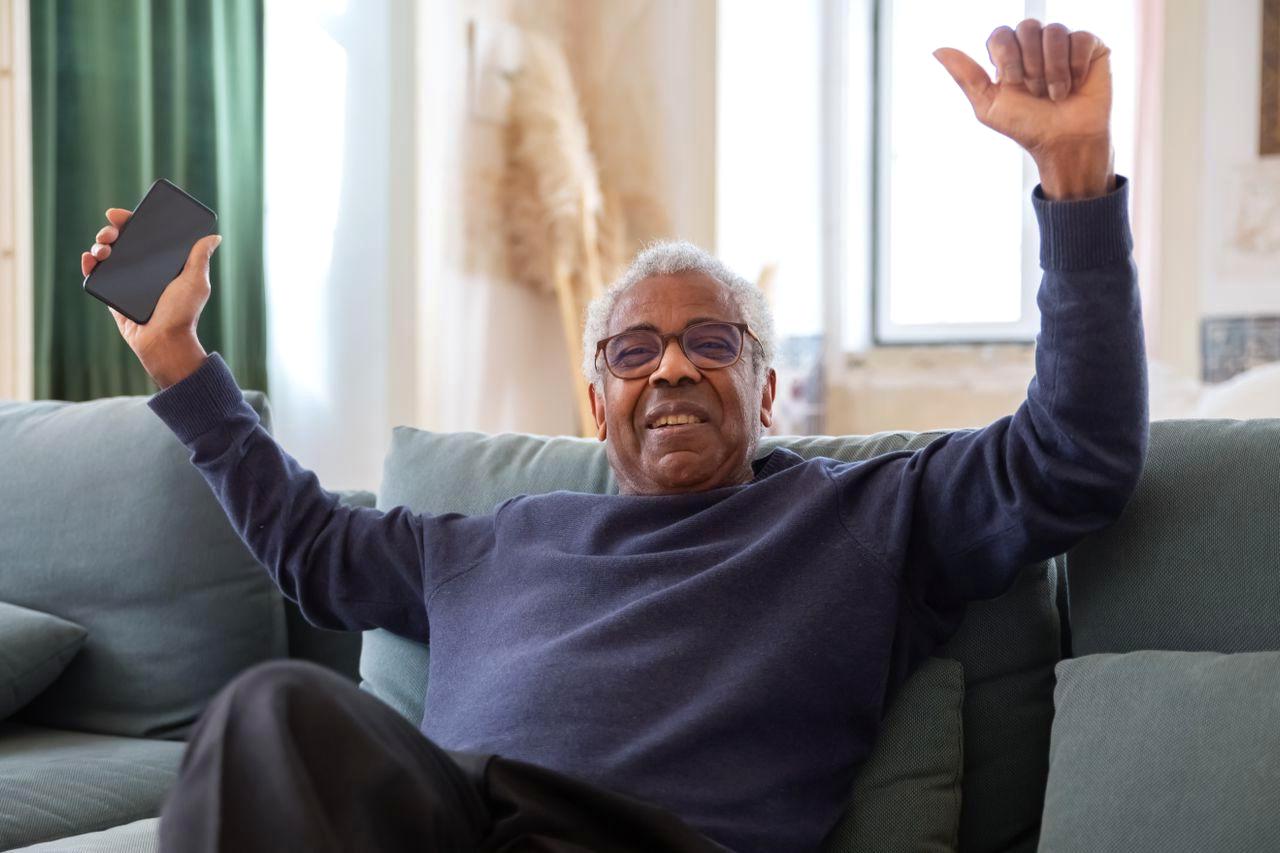
ここまで、画面の見え方から指先の操作、通知の整理、文字入力、通信設定、そして相談窓口に至るまで、スマホ操作でつまずきやすいポイントとその解決策を一つひとつ見てきました。
読んでいただいた方の中には、「こんなにやることがあるのか」と少し圧倒された方もいらっしゃるかもしれません。
でも、どうか安心してください。
これらすべてを一度に完璧にできるようになる必要は、まったくありません。
スマホという道具は、実は「使いこなす」ことが目的ではありません。
重要なのは、あなたの暮らしの中で、自然に、無理なく、そして少しずつ「使い慣れる」ことです。
使いこなすとは、すべての機能を把握し、どんな場面でも最適な操作ができる状態を指します。
しかし、それはスマホの開発者やマニアの領域であって、私たちにとって必要なのは「電話がかけられる」「メッセージが送れる」「天気がわかる」「写真が撮れる」といった、日常に根ざしたごく基本的な機能を、ストレスなく使えることではないでしょうか。
実際、私自身がこのブログで様々なライフハックを紹介する中で感じるのは、「毎日ちょっと触る」という習慣が、どんな特別な勉強よりも効果的だということです。
新しい設定を一度に十個覚えるよりも、今日は文字サイズだけ大きくしてみる。
明日は通知を一つオフにしてみる。
明後日は音声入力を一度試してみる。
このように、ひとつずつ、自分のペースで取り入れていくことが、結果的に最も確実で、かつストレスの少ない上達法です。
また、忘れてならないのは「失敗を恐れない」という姿勢です。
間違えて変な画面を開いてしまっても、慌てずに「戻る」ボタンを探せば大抵は元に戻れます。
データのバックアップを取っておけば、万が一消えても復元できます。
スマホの操作で「死ぬようなミス」は、実際にはほとんどありません。
むしろ、あれこれ試して失敗した経験こそが、後々「あのときこうやったらダメだったから、今度はこうしよう」という貴重な教訓になります。
そして何より、スマホはあなたの「暮らしの道具」であるという原点を大切にしてください。
便利なアプリがたくさんあっても、使わなければ意味がありません。
逆に、たった三つのアプリだけでも、それを毎日気軽に使えていれば、それで十分にスマホの恩恵を受けていると言えます。
「どれだけ使えるか」ではなく「どれだけ気軽に使えているか」 が、本当の意味での習熟度だと思います。
最後に、もし今日この記事を読んで「ひとつだけやってみよう」と思ったことがあれば、それで大成功です。
ぜひ、そのひとつを今日のうちに試してみてください。
うまくいったら、その達成感を味わってください。
うまくいかなくても、それはただの「次へのヒント」です。
あなたのペースで、あなたの目的に合わせて、スマホという道具を少しずつ自分のものにしていってください。
使い慣れることは、使いこなすことよりも、ずっと豊かで、ずっと優しいゴールなのですから。


コメント