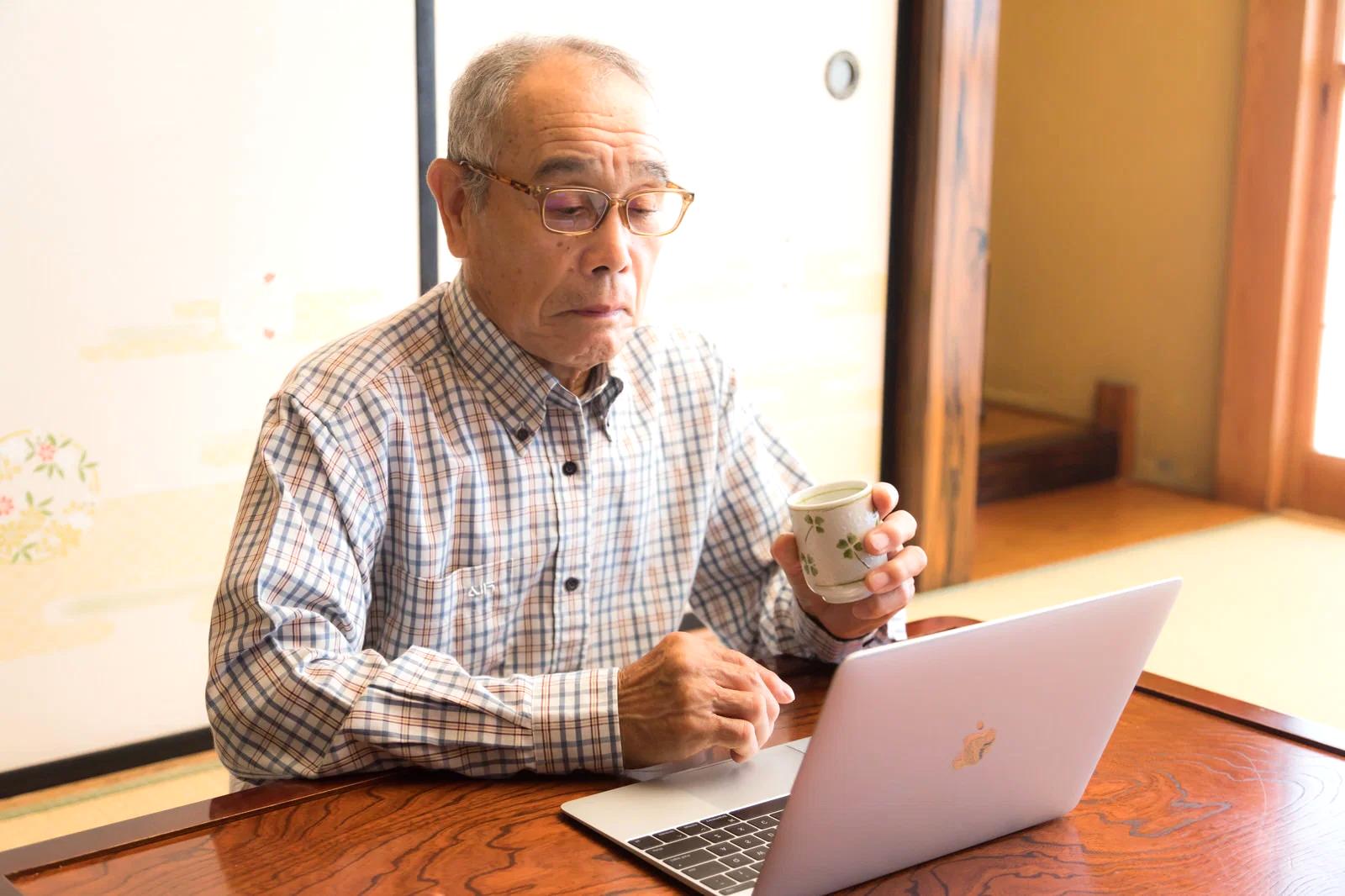
パソコンは長年使っているほど、写真や書類、メール、連絡先など大切な情報がたくさん詰まった存在になります。
しかし、使わなくなったパソコンをそのまま処分したり、家族に譲ったりすると、個人情報が残ったままになる可能性があります。
パソコンの終活は、単に古い機器を片付ける作業ではなく、これまで積み重ねてきたデータや契約情報を安全に整理するための大切な準備です。
特に注意したいのが、保存されているデータの消去と、各種サービスのアカウント管理です。
写真や文書を削除しただけでは十分ではない場合があり、インターネットサービスのログイン情報やメールアドレス、オンライン購入履歴なども確認しておく必要があります。
万が一、自分で管理できなくなった後に家族が困らないよう、元気なうちに整理しておくことが安心につながります。
パソコンの終活を始める際は、いきなり処分を考えるのではなく、次のような順番で進めると負担が少なくなります。
- 必要な写真や書類などのデータを整理して保存する
- 不要なファイルや使っていないサービスを確認する
- メールやSNS、ネット通販などのアカウントを整理する
- 最後にデータを安全に消去してパソコンを手放す
「何から手を付ければよいかわからない」と感じる方も多いですが、作業を細かく分ければ難しいことではありません。
この記事では、パソコンの終活を進める具体的な手順や、データ消去で気を付けるポイント、アカウント管理の方法について、初めて取り組む方にもわかりやすく解説していきます。
パソコンの終活とは?始めるべき理由と準備しておきたいこと

パソコンの終活とは、使わなくなったパソコンを処分するだけではなく、保存されているデータや利用中のサービスを整理し、将来に備えて安全な状態に整える取り組みです。
近年では、パソコンの中に写真や年賀状のデータ、家族との思い出、仕事や趣味で作成した資料など、多くの大切な情報を保管している方が増えています。
以前は不要になった家具や書類を整理することが終活の中心でしたが、現在はデジタル機器の整理も欠かせません。
パソコンには目に見えない情報が数多く残っているため、物理的な片付けと同じように、計画的に整理しておくことが大切です。
特に気を付けたいのが、個人情報やアカウント情報の管理です。
パソコンを処分する際にデータを削除したつもりでも、適切な処理をしなければ情報が残ってしまう可能性があります。
また、メールやネット通販、写真保存サービスなどのアカウントがそのまま残っていると、後から確認や手続きが必要になった家族に負担をかけることがあります。
パソコン終活は、難しい専門作業から始める必要はありません。
まずは現在使っているパソコンの中に何が保存されているのかを確認し、必要なものと不要なものを分けるところから始めると進めやすくなります。
パソコン終活が必要になる主な理由
パソコン終活が必要になる大きな理由は、デジタルデータには紙の書類とは違った管理の難しさがあるためです。
写真や動画、文書ファイルなどは、パソコンを開かなければ存在に気付きにくく、本人以外にはどこに何があるのかわからない場合があります。
また、パソコンには次のような情報が保存されていることがあります。
- 家族や友人との写真、動画
- 大切な書類や住所録
- メールの履歴や連絡先
- ネットサービスのログイン情報
- 購入履歴や契約に関する情報
これらの情報を整理しないままパソコンが使えなくなると、必要なデータを取り出せなくなったり、不要な情報が残った状態で処分されてしまったりする可能性があります。
さらに、近年はインターネットを利用したサービスが増えており、アカウント管理も重要になっています。
例えば、使っていないサービスの登録情報が残っていると、本人が気付かないところで契約が続いてしまうケースもあります。
定期的に利用状況を確認し、不要なものは整理しておくことが安心につながります。
パソコン終活は「まだ使えるから後回しにする」のではなく、余裕を持って少しずつ進めることがポイントです。
突然の故障や買い替えのタイミングでも慌てず対応できるようになります。
元気なうちに進めることで家族の負担を減らせる
パソコン終活は、自分自身のためだけでなく、家族への思いやりにもつながります。
本人にとっては当たり前に管理しているデータでも、家族から見ると何が重要なのかわからないことが多くあります。
例えば、写真の保存場所や大切な書類の場所、利用しているサービスの情報などを整理しておけば、もしものときにも家族が必要な対応を取りやすくなります。
反対に、何も準備していない場合は、家族が一つひとつ確認しながら手続きを進める必要があり、大きな負担になることがあります。
ただし、最初からすべてを完璧に整理しようとすると、作業量が多く感じられてしまいます。
まずは写真フォルダを確認する、使っていないサービスを調べるなど、できる範囲から少しずつ進めることが大切です。
整理した内容は、家族に伝えられる形で残しておくとさらに安心です。
例えば、利用中のサービス名や重要な連絡先を一覧にしておく、必要なデータの保存場所を書き留めておくといった方法があります。
パソコン終活は、過去の思い出や大切な情報をきちんと次の世代へつなぐための準備でもあります。
時間に余裕があるうちに取り組むことで、気持ちにもゆとりを持って整理を進められるでしょう。
パソコン終活を始める前に確認するデータ整理のポイント

パソコン終活を進める際に、最初に取り組みたいのがデータの整理です。
長くパソコンを使っていると、気付かないうちに多くの写真や書類、動画、各種ファイルが保存されています。
その中には、家族との思い出や大切な記録など、簡単には手放せないものも含まれているでしょう。
しかし、いきなり不要なデータを削除するのはおすすめできません。
まずはパソコンの中にどのようなデータがあるのかを確認し、「残すもの」「整理するもの」「不要なもの」に分けることが大切です。
この作業を丁寧に行うことで、必要な情報を誤って消してしまうリスクを減らせます。
特に確認しておきたいのは、写真、動画、文書ファイル、メール関連のデータです。
普段はあまり開かないフォルダの中に、大切な思い出や重要な資料が保存されていることもあります。
年月日や内容を確認しながら整理すると、後から見返すときにもわかりやすくなります。
また、パソコン終活では保存場所を一つにまとめることも重要です。
データが複数の場所に分散していると、必要な情報を探す手間が増えてしまいます。
フォルダ名を整理したり、不要な重複データを減らしたりすることで、管理しやすい状態に整えられます。
残しておきたい写真や書類をバックアップする方法
パソコン終活で特に慎重に扱いたいのが、写真や重要な書類のデータです。
長年撮りためた家族写真や旅行の記録は、一度失ってしまうと元に戻せない大切な思い出になります。
また、住所録や契約書類、趣味で作成した資料なども、必要な場面で役立つ可能性があります。
大切なデータは、パソコン本体だけに保存せず、別の場所にもコピーを作っておくと安心です。
代表的な保存方法には、次のようなものがあります。
- 外付けのHDDやSSDにコピーする
- USBメモリなどに保存する
- クラウドストレージを利用する
外付けのHDDやSSDは、大量の写真や動画を保存したい場合に向いています。
一方で、USBメモリは持ち運びしやすい反面、容量には限りがあるため、保存するデータ量に合わせて選ぶことが大切です。
クラウドストレージを利用すると、パソコンが故障した場合でも別の端末からデータを確認できる利点があります。
ただし、サービスごとに使い方や料金体系が異なるため、自分に合った方法を選ぶようにしましょう。
バックアップを取った後は、実際にデータが開けるか確認することも忘れてはいけません。
保存したつもりでも、コピーが正常に完了していなかったり、保存場所がわからなくなったりすると意味がありません。
定期的に確認しておくことで、より安心して管理できます。
不要なファイルや古いデータを安全に整理する手順
必要なデータの保存ができたら、次は不要なファイルの整理に進みます。
パソコンの中には、ダウンロードしたまま放置しているファイルや、一時的に保存した資料、重複した写真などが意外と多く残っています。
不要なデータを整理するときは、一度にすべて削除しようとせず、フォルダごとに確認する方法がおすすめです。
例えば、写真フォルダ、書類フォルダ、ダウンロードフォルダなど、場所を分けて少しずつ進めると負担が少なくなります。
削除を判断するときは、「今後使う可能性があるか」「別の場所に保存できているか」を基準にすると迷いにくくなります。
特に書類や契約関係のデータは、不要だと思って削除した後で必要になる場合もあるため、慎重に確認しましょう。
また、ゴミ箱に移動しただけでは完全にデータが消えたわけではありません。
パソコンを手放す予定がある場合は、後のデータ消去作業も考えて整理を進める必要があります。
パソコン終活のデータ整理は、単なる片付けではなく、これまで大切にしてきた情報を見直す時間でもあります。
焦らず、自分のペースで必要なものを残しながら整理することで、将来の安心につながります。
パソコンに残るアカウント情報を確認して管理する方法

パソコン終活では、写真や書類などのデータ整理と同じくらい、アカウント情報の確認が重要です。
パソコンを長く使っていると、メールサービスやネット通販、写真保存サービス、各種会員サイトなど、さまざまなサービスに登録していることがあります。
これらのアカウントは、普段何気なく利用しているため、自分でも登録しているサービスをすべて把握できていないことがあります。
しかし、パソコンを手放す際や、今後管理が難しくなった場合には、どのサービスを利用しているのかが分からないと、必要な手続きが進めにくくなることがあります。
また、アカウントには個人情報が含まれている場合があります。
メールアドレス、住所、購入履歴、支払い情報などが登録されているサービスもあるため、使っていないものをそのまま放置することは避けたいところです。
パソコン終活におけるアカウント整理では、まず現在利用しているサービスを把握し、その後で必要なものと不要なものを分けていく流れが基本です。
すべてを一度に確認しようとすると負担が大きくなるため、普段使っているサービスから少しずつ整理していくと進めやすくなります。
メールやネット通販など利用中のサービスを一覧化する
アカウント管理を始める際は、利用しているサービスを一覧にまとめることがおすすめです。
頭の中だけで覚えていると、後から「あのサービスの登録情報はどうなっていたか」と迷ってしまうことがあります。
まずは、普段使っているメールアドレスを確認しましょう。
メールサービスは、さまざまなオンラインサービスの登録先として使われていることが多いため、アカウント整理の中心になります。
確認しておきたい主なサービスには、次のようなものがあります。
- メールサービス
- ネット通販サイト
- 写真や動画の保存サービス
- SNSやコミュニケーションサービス
- 銀行や金融関連のオンラインサービス
- 定額制の動画や音楽サービス
一覧化するときは、サービス名だけでなく、登録しているメールアドレスや利用状況も一緒に記録しておくと便利です。
例えば、「現在も利用中」「解約予定」「家族に伝える必要あり」といったメモを残しておくと、後の整理がスムーズになります。
特に注意したいのが、長期間使っていないサービスです。
無料登録したまま忘れているものや、以前利用していた通販サイトなどが残っている場合があります。
不要なアカウントは、必要に応じて退会手続きを行うことで、情報管理の負担を減らせます。
一方で、写真や思い出を保存しているサービスなどは、すぐに削除せず、中身を確認してから判断することが大切です。
大切なデータが残っている可能性があるため、先にバックアップを取っておくと安心です。
パスワードやログイン情報を安全に管理する注意点
アカウント整理と合わせて考えたいのが、パスワードやログイン情報の管理です。
複数のサービスを利用していると、それぞれ異なるパスワードを設定している場合が多く、本人でも管理が難しくなることがあります。
パソコン終活では、必要な情報を整理しながら、安全な方法で管理することが大切です。
紙に書き残す場合は、保管場所に注意し、誰でも簡単に確認できる状態にしないようにしましょう。
また、パスワードをパソコン内のファイルだけに保存する方法は、故障やデータ消失のリスクがあります。
重要な情報については、複数の管理方法を検討すると安心です。
管理する際には、次の点にも注意しましょう。
- 同じパスワードを複数のサービスで使い回さない
- 推測されやすい誕生日や名前の組み合わせを避ける
- 古いパスワードは必要に応じて変更する
- 不要になったアカウントは削除や退会を行う
特に、ネット通販や金融関連のサービスでは、個人情報や支払い情報が登録されていることがあります。
利用しなくなったサービスは、そのまま放置せず、登録内容を確認しておくことが重要です。
家族に情報を残す場合も、すべてのパスワードをそのまま渡すのではなく、必要なサービスや手続き方法が分かる形で整理しておくことが大切です。
どの情報をどこまで共有するかを考えながら準備すると、安心して終活を進められます。
パソコンのアカウント管理は目に見えにくい作業ですが、デジタル時代の終活では欠かせない準備の一つです。
少しずつ確認して整理しておくことで、自分自身の安心だけでなく、家族の負担軽減にもつながります。
パソコンのデータ消去を安全に行う具体的な方法
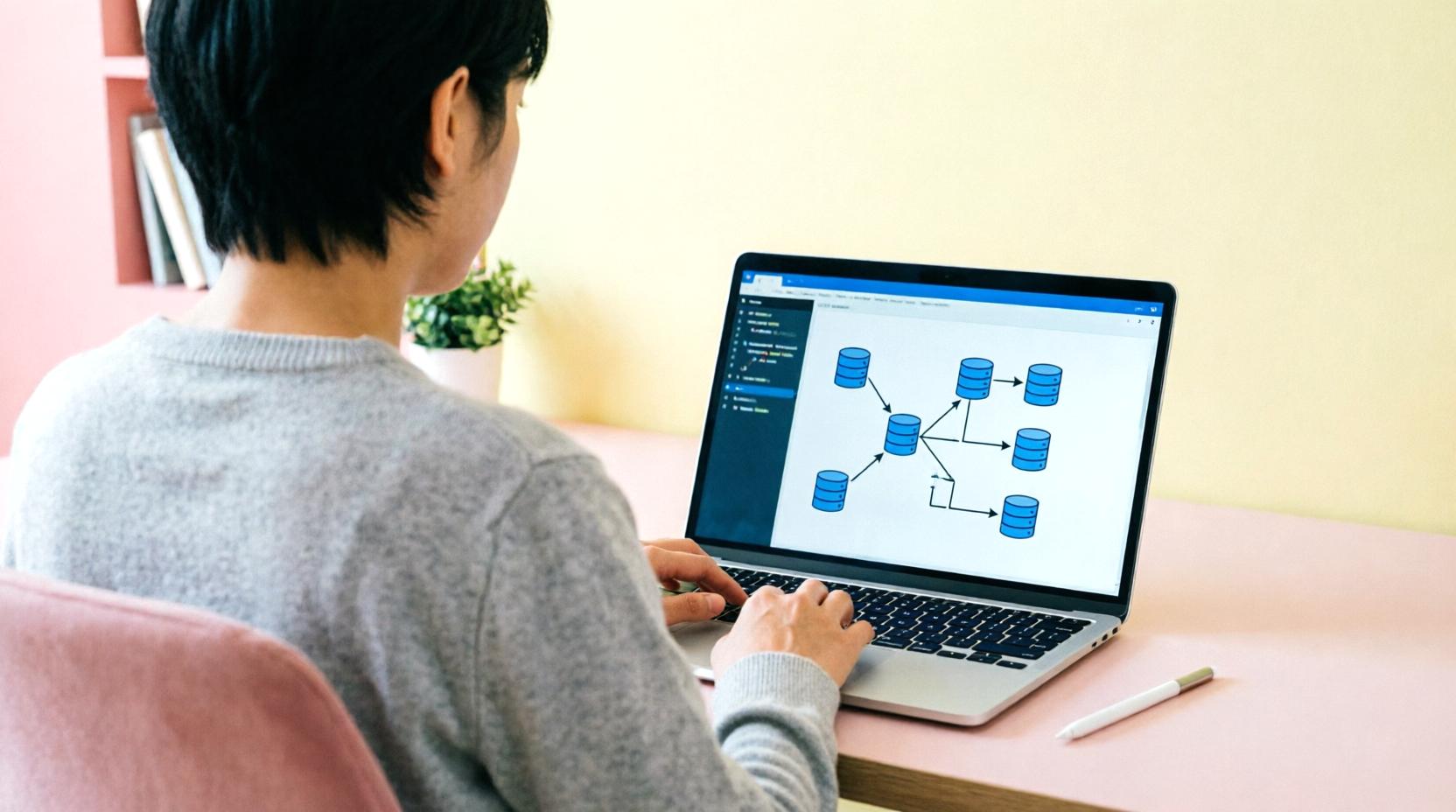
パソコン終活の中でも、特に慎重に進めたい作業がデータ消去です。
パソコンを処分したり、家族や知人に譲ったりする場合、保存されている情報を適切に削除しておく必要があります。
写真や書類などの個人的なデータだけでなく、メールの履歴やログイン情報なども含まれているため、単純な片付けとは考えず、安全性を意識して取り組むことが大切です。
長年使ってきたパソコンには、自分では覚えていないデータが残っていることがあります。
例えば、一度だけ保存した書類や、過去に利用したサービスの情報などです。
不要になったと思っているファイルの中に、大切な個人情報が含まれている可能性もあります。
データ消去を行う前には、まず必要なデータのバックアップを済ませておきましょう。
写真や重要書類などを別の保存先へ移してから消去作業を始めることで、後から必要な情報を失う心配を減らせます。
また、パソコンの状態や処分方法によって、適した消去方法は異なります。
自分で使い続ける場合と、手放す場合では必要な対応が変わるため、目的に合わせて進めることが重要です。
ファイル削除だけでは不十分な理由
パソコンのデータ整理をするとき、多くの方が最初に行うのがファイルの削除です。
しかし、ファイルをゴミ箱へ移動して削除しただけでは、完全に情報が消えたとは限りません。
一般的なファイル削除では、データそのものがすぐに消えるのではなく、「その場所に新しいデータを書き込める状態にする」という処理が行われます。
そのため、専用の復元ソフトなどを使うことで、場合によっては以前のデータが確認できる可能性があります。
特に注意したいのは、パソコンを売却したり、譲渡したりする場合です。
自分では削除したつもりでも、次に使う人が復元作業を行える状態になっていると、個人情報が見られてしまうリスクがあります。
消去前には、次のような情報が残っていないか確認しましょう。
- 家族や知人の写真、動画
- 住所録や連絡先データ
- メールの内容や添付ファイル
- ネット通販や会員サービスの利用情報
- 個人的な書類や作成した資料
不要なデータを整理することは大切ですが、パソコンを手放す場合は、単なる削除ではなく、復元されにくい方法で処理することが安心につながります。
また、データ消去の前には、利用中のアカウントからログアウトすることも忘れないようにしましょう。
メールやクラウドサービスなどにログインしたままでは、データを消去しても別の場所から情報にアクセスできる場合があります。
初期化や専用ソフトを使ったデータ消去の進め方
パソコンを安全に手放すためには、初期化や専用のデータ消去方法を利用することが一般的です。
初期化とは、パソコンを購入時に近い状態へ戻す作業で、保存されているデータや設定を整理できます。
ただし、初期化の方法や効果はパソコンの種類やOSによって異なります。
作業を始める前に、必要なデータのバックアップが完了しているかを必ず確認しましょう。
基本的な流れとしては、次のようになります。
- 必要な写真や書類などを別の場所へ保存する
- 使用中のアカウントからログアウトする
- パソコンの初期化機能を利用する
- 必要に応じてデータ消去専用ソフトなどで処理する
- 電源が入る状態や付属品を確認して処分や譲渡を行う
データ消去専用ソフトを利用すると、保存領域にデータを上書きすることで、復元されにくい状態にできます。
特に、仕事の資料や個人情報を多く扱っていたパソコンでは、より慎重な対応が求められます。
また、自分での作業に不安がある場合は、無理に進めないことも大切です。
パソコンに詳しい家族や専門業者へ相談することで、安全に処理できる場合があります。
パソコン終活におけるデータ消去は、「不要なものを捨てる」というより、「大切な情報を最後まで守るための作業」です。
少し手間はかかりますが、正しい方法で整理しておくことで、安心してパソコンを手放すことができます。
古いパソコンを処分・譲渡するときの注意点
パソコン終活では、データ整理や消去が終わった後に、古いパソコンをどう扱うかを決める必要があります。
処分する場合も、家族や知人へ譲る場合も、ただ電源が入らなくなったパソコンを手放せばよいというわけではありません。
安全に利用できる状態に整え、必要な確認を行ってから次の持ち主へ渡すことが大切です。
特に注意したいのが、個人情報が残ったまま手放してしまうことです。
パソコンには、写真や書類だけでなく、メールアドレス、保存したパスワード、閲覧履歴など、本人しか知らない情報が含まれていることがあります。
データ消去を済ませたつもりでも、処分方法によっては情報が残る可能性があるため、最後まで慎重に確認しましょう。
また、古いパソコンを処分するか譲渡するかによって、必要な準備は変わります。
まだ問題なく動作するパソコンであれば、家族や知人に引き継ぐこともできます。
一方で、性能の低下や故障がある場合は、無理に使い続けず適切な方法で処分することも選択肢になります。
パソコン終活では、長年使ってきた機器への感謝の気持ちを持ちながら、最後まで安全に整理することが重要です。
リサイクルや買取前に確認しておくべきこと
古いパソコンをリサイクルや買取に出す場合、まず確認しておきたいのがデータの消去です。
写真や書類などを削除しただけで安心せず、復元されにくい方法で処理しておくことが大切です。
処分前には、次のような点を確認しましょう。
- 必要なデータのバックアップが完了しているか
- メールや各種サービスからログアウトしているか
- 保存されている個人情報を削除しているか
- 初期化やデータ消去が適切に行われているか
- 付属品や説明書などがそろっているか
特に見落としやすいのが、外付け機器や周辺機器です。
USBメモリや外付けHDDなどにデータが残っている場合、パソコン本体だけ整理しても十分とは言えません。
処分する機器全体を確認することが必要です。
また、買取を利用する場合は、パソコンの状態を事前に確認しておくと手続きがスムーズになります。
型番や購入時期、付属品の有無などを把握しておくことで、査定時の確認も進めやすくなります。
一方で、古いパソコンをリサイクルに出す場合は、処分方法についても確認が必要です。
自治体やメーカーなどによって対応方法が異なるため、自分の地域やパソコンの種類に合った方法を選びましょう。
パソコンを手放す最後の段階だからこそ、「もう使わないから大丈夫」と簡単に考えず、個人情報を守るための確認を丁寧に行うことが安心につながります。
家族へ譲る場合に必要な初期設定と確認事項
まだ使用できるパソコンを家族へ譲る場合は、単にデータを消去するだけでなく、次に使う人が快適に利用できる状態へ整えることが大切です。
まず、自分のデータやアカウント情報を削除し、新しい利用者が自分の環境で使えるように準備します。
以前の持ち主の名前や設定が残っていると、使う側が戸惑う原因になることがあります。
譲渡前には、次のような確認を行うと安心です。
- 不要な個人データを削除する
- 自分のアカウントを解除する
- 必要に応じて初期化する
- OSや基本ソフトの状態を確認する
- 新しい利用者向けの設定を行う
家族へ譲る場合でも、写真や書類などをすべて削除してよいかは慎重に判断しましょう。
必要な思い出のデータがある場合は、事前に別の場所へ保存して渡す方法もあります。
また、パソコンに不慣れな家族へ譲る場合は、基本的な使い方を簡単に伝えておくと安心です。
電源の入れ方、更新方法、困ったときの相談先などを共有しておくことで、譲った後のトラブルを減らせます。
パソコンを家族へ引き継ぐことは、単なる機器の受け渡しではありません。
これまで使ってきた環境を整理し、新しい人が安心して使えるように整えることが大切です。
丁寧な準備をすることで、パソコンを有効に活用してもらうことができます。
シニア世代が無理なく進めるパソコン終活の順番

パソコン終活は、やるべきことが多く感じられるため、どこから始めればよいかわからず後回しにしてしまう方も少なくありません。
しかし、すべての作業を一度に終わらせる必要はありません。
大切なのは、自分のペースで無理なく進められる順番を決めることです。
長年使ってきたパソコンには、写真や書類、メール、趣味で作成したデータなど、さまざまな情報が保存されています。
そのため、最初から削除や処分を考えるのではなく、まずは中身を確認して整理することから始めると安心です。
パソコン終活の基本的な流れは、次のように考えると進めやすくなります。
- 保存されているデータを確認する
- 必要なデータを別の場所へ保存する
- 不要なファイルや使っていないサービスを整理する
- アカウント情報を確認する
- 最後にデータ消去や処分方法を検討する
この順番で進めることで、大切なデータを誤って削除してしまう心配を減らせます。
また、一つひとつの作業に区切りをつけることで、精神的な負担も軽くなります。
パソコンの操作に慣れている方でも、長期間使用している機器の整理には時間がかかるものです。
特に写真や思い出のデータは、確認するだけでも時間が必要になる場合があります。
焦らず、できるところから少しずつ進めることが、失敗しないパソコン終活のポイントです。
最初に取り組むべき作業を決める
パソコン終活を始めるときは、最初に「何を残したいのか」を確認することが大切です。
いきなり不要なファイルを削除すると、後から必要なデータに気付いて困ることがあります。
まずは、パソコン内のデータを確認しましょう。
写真フォルダ、書類フォルダ、ダウンロードしたファイルなどを順番に見ていくことで、どのような情報が保存されているのか把握できます。
特に優先して確認したいものは、次のようなデータです。
- 家族や友人との写真や動画
- 重要な書類や記録
- 住所録や連絡先
- 趣味で作成した作品や資料
- 保存しておきたいメール
これらのデータを確認したら、必要なものはバックアップを取ります。
保存先は外付けのHDDやSSD、USBメモリ、クラウドサービスなど、自分が管理しやすい方法を選ぶとよいでしょう。
また、データ整理と同時に、普段使っているサービスも確認しておくと後の作業が楽になります。
メール、ネット通販、写真保存サービスなど、自分がどのようなアカウントを持っているのかを把握しておくことで、不要な登録情報を整理できます。
最初の作業で大切なのは、完璧に片付けようとしないことです。
「今日は写真だけ確認する」「次回は書類を整理する」というように、作業内容を小さく分けることで取り組みやすくなります。
少しずつ進めるためのスケジュール作り
パソコン終活は、短期間で一気に終わらせるよりも、時間をかけて少しずつ進めるほうが安心です。
特に長年使用しているパソコンでは、保存されているデータ量が多く、整理には思った以上の時間がかかることがあります。
例えば、次のような流れで計画を立てると無理なく進められます。
1週間目は、パソコン内のデータ確認を行います。
どのフォルダに何が入っているのかを把握し、整理の全体像をつかみます。
2週間目は、残しておきたい写真や書類のバックアップを進めます。
この段階では削除を急がず、大切なデータを安全に保存することを優先します。
3週間目以降は、不要なファイルの整理やアカウント確認などを少しずつ行います。
最後にデータ消去や処分方法を決めることで、落ち着いて終活を進められます。
もちろん、予定通りに進まなくても問題ありません。
体調や生活の状況に合わせて、できる範囲で続けることが大切です。
また、家族に相談しながら進めるのもよい方法です。
自分だけでは判断に迷うデータについて意見を聞いたり、必要な情報を共有したりすることで、将来的な安心につながります。
パソコン終活は、不要なものを減らすだけではなく、これまで大切にしてきた記録を整理し、これからの生活をより安心して過ごすための準備です。
無理のないペースで一歩ずつ進めることで、負担を感じることなく整理を完了できます。
パソコン終活でよくある失敗と避けるためのポイント

パソコン終活を進める際は、不要なものを整理するだけでなく、大切な情報を守りながら作業することが重要です。
しかし、慣れないデジタル整理では、思わぬ失敗が起こることがあります。
特に多いのが、必要なデータを誤って削除してしまうことや、使っていないアカウントをそのまま残してしまうことです。
パソコンの中には、普段は意識していない大切な情報が数多く保存されています。
家族との思い出の写真、昔作成した資料、重要な書類などは、一度消してしまうと簡単には元に戻せません。
そのため、整理を始める前に「何を残すべきか」を確認することが大切です。
また、パソコン終活では、作業の順番を間違えないことも重要です。
先にデータを削除してしまうと、後から必要な情報を探せなくなる可能性があります。
まずは保存、次に整理、最後に消去という流れを意識すると、安全に進められます。
特にシニア世代の場合、長年使ってきたパソコンには思い出や記録が多く詰まっています。
単なる機器の片付けとして考えるのではなく、これまで大切にしてきた情報を整理する時間として取り組むことが、失敗を防ぐポイントになります。
大切なデータを消してしまわないための対策
パソコン終活で最も避けたい失敗の一つが、必要なデータを誤って削除してしまうことです。
整理を急ぐあまり、「不要そうだから削除しよう」と判断すると、後から必要になる情報まで失ってしまうことがあります。
特に注意したいのは、写真や書類の整理です。
ファイル名だけでは内容が判断できない場合もあるため、削除する前には実際に開いて確認することが大切です。
安全に整理するためには、次のような手順がおすすめです。
- まず現在のデータを確認する
- 残したいデータを別の場所へ保存する
- 保存したデータが正常に開けるか確認する
- 不要なものだけを削除する
バックアップを取ることも重要です。
外付けHDDやSSD、USBメモリ、クラウドサービスなどを利用して、パソコン本体とは別の場所にコピーを保存しておくと安心です。
また、「古いから不要」と決めつけないことも大切です。
昔の写真や資料の中には、本人にとって価値のある思い出が含まれている場合があります。
家族に確認したほうがよいデータもあるため、迷うものはいったん保留にしておく方法もあります。
データ整理では、削除よりも確認を優先する意識が重要です。
時間をかけて一つずつ見直すことで、後悔のないパソコン終活につながります。
アカウントを放置しないための確認方法
パソコン終活では、保存データだけでなく、利用しているアカウントの整理も忘れてはいけません。
メールやネット通販、写真保存サービスなどのアカウントは、パソコンを処分した後もインターネット上に残り続ける場合があります。
使っていないアカウントを放置すると、登録情報が残ったままになったり、不要なサービス契約が続いてしまったりする可能性があります。
そのため、利用状況を確認し、必要のないものは整理しておくことが大切です。
確認するときは、まず普段使っているメールアドレスを手がかりにすると見つけやすくなります。
サービスから届いたメールを確認することで、過去に登録したサイトや利用中のサービスを把握できます。
整理する際には、次のような項目を確認しましょう。
- 現在も利用しているサービスか
- 登録しているメールアドレスは確認できるか
- パスワードを管理できているか
- 不要なサービスは退会できるか
特に注意したいのは、ネット通販や金融関連サービスです。
住所や支払い情報などが登録されている場合があるため、使っていないものは早めに整理しておくと安心です。
一方で、写真保存サービスなどには大切な思い出が残っていることがあります。
退会や削除を行う前に、中身を確認し、必要なデータを保存しておきましょう。
また、家族に情報を引き継ぐ場合は、必要なサービスや手続き方法が分かるように整理しておくことも大切です。
ただし、重要なパスワードなどの扱いには十分注意し、安全な方法で管理する必要があります。
パソコン終活の失敗は、少しの確認不足から起こることがあります。
しかし、焦らず順番を守って進めれば、多くのトラブルは防げます。
大切な情報を守りながら、安心して次の段階へ進むためにも、丁寧な整理を心がけましょう。
パソコンの終活は早めの整理が安心につながる

パソコンの終活は、使わなくなったパソコンを処分するためだけの作業ではありません。
これまで大切に保存してきた写真や書類、利用してきたサービスの情報を整理し、これから先も安心して暮らすための準備です。
パソコンを長く使っているほど、多くのデータやアカウント情報が蓄積されているため、余裕を持って少しずつ整理しておくことが大切です。
「まだパソコンを使っているから終活は必要ない」と考える方もいるかもしれません。
しかし、突然の故障や操作が難しくなった場合、必要なデータを確認したり、アカウントを整理したりすることが困難になることがあります。
元気で時間に余裕があるうちに準備しておくことで、いざというときにも落ち着いて対応できます。
パソコンの中には、本人にとって価値のある情報が数多く残っています。
家族との思い出の写真、旅行先で撮影した画像、趣味で作成した資料、昔の仕事に関する記録など、一つひとつに大切な意味がある場合があります。
これらを整理することは、単にデータを減らすことではなく、これまでの人生の記録を見直す時間にもなります。
また、デジタル情報は目に見えにくいため、家族が後から確認することが難しいという特徴があります。
紙の書類であれば保管場所が分かりやすい一方で、パソコンの中のデータは、どこに何があるのか本人以外には分からないことも少なくありません。
そのため、パソコン終活では、必要な情報を整理しておくことが家族への配慮にもつながります。
例えば、大切な写真の保存場所や利用しているサービスの一覧などを分かりやすくまとめておくことで、残された家族の負担を減らすことができます。
早めに整理を始めるメリットは、時間をかけて慎重に判断できることです。
急いで処分しなければならない状況では、「必要なデータまで削除してしまった」「重要なアカウントが分からなくなった」といった問題が起こりやすくなります。
一方で、余裕を持って取り組めば、次のような流れで無理なく進められます。
- パソコン内のデータを確認する
- 残しておきたい写真や書類を保存する
- 不要なファイルを整理する
- 利用中のアカウントを確認する
- 最後に処分や譲渡の方法を決める
このように順番を意識して進めることで、大切な情報を守りながら整理できます。
また、パソコン終活では「全部を自分一人で完璧に終わらせよう」と考えないことも大切です。
操作方法が分からない場合や、判断に迷うデータがある場合は、家族に相談したり、詳しい人に確認したりする方法もあります。
特にデータ消去やアカウント管理は、間違えると後から修正が難しい作業です。
不安を感じる場合は、無理に進めず、慎重に確認しながら進めることが安心につながります。
パソコンは、単なる電子機器ではなく、長い時間をかけて生活の一部になってきた道具です。
そこには、仕事の記録だけでなく、家族との思い出や趣味の成果など、その人だけの大切な情報が詰まっています。
だからこそ、パソコン終活は「不要になったものを片付ける作業」ではなく、「大切なものを整理して未来へつなぐ準備」と考えることができます。
早めに取り組んでおけば、気持ちにも時間にも余裕が生まれます。
少しずつ整理を進めることで、パソコンを手放すときにも安心して判断でき、家族にも分かりやすい形で情報を残せます。
パソコンの終活は、難しい作業から始める必要はありません。
まずは写真フォルダを確認する、不要なメールを整理するなど、小さな一歩から始めることが大切です。
日々の生活の中で少しずつ進めることで、大きな負担を感じることなく、安心できるデジタル環境を整えることができます。


コメント