
「パソコンが苦手で、どうしても手が出せない」
そんな声を、シニアの方々からよく伺います。
でも、ちょっと待ってください。
その苦手意識、もしかすると「見えないもの」に対する怖がりかもしれません。
画面の向こう側にある複雑な仕組みを全部理解しようとするから、心が折れてしまうのです。
今日は、その壁をスッと低くするための「画面の味方」をご紹介します。
それは、拡大表示と音声読み上げ。
この2つの機能だけでも、あなたのパソコン体験は劇的に変わります。
- 文字が小さくて読めない→「拡大鏡」機能で好きな大きさに
- マウスが思うように動かない→「トラックパッド」の感度を調整
- クリックする場所がわからない→「ポインタの軌跡」を表示させる
これらの設定は、実はどのパソコンにも標準で備わっているもの。
特別なソフトも、お金も必要ありません。
まずは、デスクトップの何もない場所で右クリック。
「ディスプレイ設定」から「拡大率」を125%または150%にしてみてください。
それだけで、画面が息を吹き返します。
次に、キーボードの「Windows」キーと「+」キーを同時に押せば、画面の一部がルーペのように拡大されます。
大切なのは、一度に全部を覚えようとしないこと。
今日は拡大表示だけ。
明日は音声読み上げだけ。
そうやって、小さな成功体験を積み重ねてください。
パソコンは、あなたの生活を豊かにする道具です。
使いこなすことが目的ではなく、あなたがやりたいことを実現するための「乗り物」 にすぎません。
乗り物に詳しくなろうとしなくても、シートベルトの締め方とハンドルの握り方がわかれば、まずは走り出せるはずです。
さあ、最初の一歩は思ったより簡単ですよ。
このガイドが、あなたの「できる」を増やすきっかけになれば幸いです。
はじめに:パソコンが「苦手」なのは、あなたのせいじゃない

「うちの子や孫はあんなに軽々と操作しているのに、どうして自分はあの画面を前にすると、指が固まってしまうんだろう」
そんなふうに感じたことはありませんか。
あるいは、「今さら教わるのも恥ずかしい」と、家族に質問するのをためらった経験があるかもしれません。
でも、まずはひとつ、はっきりとお伝えしておきます。
パソコンが苦手なのは、あなたの能力や年齢のせいではありません。
それは、あなたがこれまで培ってきた豊かな経験や知識とは、まったく別の領域の話です。
むしろ、私たちの世代がパソコンに苦手意識を持つのには、それなりの理由があるのです。
なぜ「苦手」が生まれるのか
私たちが若かった時代、パソコンといえば、専門家だけが使う高価な機械でした。
操作には英数字のコマンド入力が必要で、今のようにマウスでクリックするだけの世界ではなかった。
つまり、私たちの頭には「パソコン=難しいもの」という刷り込みが、無意識のうちに刻まれているのです。
一方で、今の若い世代は、生まれたときからパソコンやスマホがある環境で育ちました。
彼らにとっては、マウスやタッチ操作は「空気を吸う」のと同じくらい自然な行為。
その差は、単に「慣れ」の歴史の違いであって、賢さや適応力の差では決してありません。
「覚えよう」より「使ってみよう」
ここで大切な視点の切り替えをお伝えします。
パソコンは「覚えるもの」ではなく、「使うもの」です。
料理のレシピを全部暗記してから包丁を持つ人はいませんよね。
まずは簡単な一品から始めて、作りながら覚えていく。
パソコンもまったく同じです。
このガイドでは、「仕組みを理解する」よりも「操作を体験する」 ことを最優先にします。
なぜなら、実際に手を動かして、画面が反応する楽しさを味わえば、その瞬間から「苦手」は「まだよく知らないけど、面白いかも」に変わるからです。
最初に知っておくべき「たった二つの約束」
不安を和らげるために、これだけは最初にお約束しましょう。
- 一度に全部やろうとしない:今日は拡大表示だけ。明日はクリックの練習だけ。小さな成功を積み重ねることが、長続きのコツです
- 間違えても壊れない:パソコンは、あなたが思っているよりも頑丈です。クリックを間違えても、勝手に壊れたりしません。最悪、電源を切り直せば、ほぼ元に戻ります
パソコンは、あなたの暮らしをもっと広げてくれる道具です。
孫の顔写真を大きな画面で見る。
天気予報を自分で調べる。
昔の友人にメールを送る。
それだけのことでも、できたときの喜びは想像以上です。
ですから、どうか「できない自分」を責めるのは、今日で終わりにしましょう。
このガイドは、そんなあなたの背中をそっと押すためのものです。
最初の一歩は、思ったよりもずっと軽やかに踏み出せますよ。
なぜパソコンが難しいと感じるのか?その原因を3つに整理する

「なんとなく苦手」と思っているだけでは、対策も立てられません。
そこでまずは、パソコンが私たちシニア世代にとって「難しい」と感じられる理由を、たった3つのポイントに整理してみました。
これを知るだけで、あなたのモヤモヤがぐっとクリアになります。
原因その1:文字やアイコンが「見えない」という根本的なハードル
私たちの年代で最も多いお悩みが、これに尽きます。
画面の文字が小さすぎる。
アイコンが細かすぎて、どれをクリックすればいいのか判別できない。
マウスポインタがどこを指しているのか、一瞬で見失ってしまう。
これは決してあなたの目が悪いからではありません。
そもそもパソコンの画面は、若い開発者たちが「若い目」を基準に作っているからです。
彼らは老眼を知りません。
だから、標準設定のままでは、私たちには明らかに不便なのです。
この問題の最大のポイントは、「見えない」というストレスが、その後のすべての操作に悪影響を及ぼすことです。
文字が読めなければ、クリックする場所もわからない。
クリックする場所がわからなければ、次の操作にも進めない。
負の連鎖が始まってしまいます。
原因その2:「操作の意味」がイメージできない抽象性
若い世代は、クリックやスワイプを「画面の中の物体を指で触っている」と無意識にイメージできます。
しかし私たちの世代は、実際に手触りのあるものを操作してきた歴史があります。
ボタンを押せばカチッと音がし、ダイヤルを回せば手応えがある。
パソコンには、その「手応え」がありません。
クリックしても、何が起きているのか目に見えない。
ファイルを「保存する」といっても、それがどこに、どういう形でしまわれているのか、実感が湧かない。
こうした抽象的な操作が、不安感を増幅させます。
さらに、用語も障壁になります。
「デスクトップ」「フォルダ」「ブラウザ」「クラウド」……。
どれも日常では使わない言葉ばかりです。
理解しようとすればするほど、頭が混乱してしまうのも無理はありません。
原因その3:「失敗したら怖い」という心理的なブレーキ
これは、意外と見過ごされがちな原因です。
私たちの世代は、「機械を壊したら大変だ」という価値観で育ってきました。
テレビやラジオは、誤った操作をすると本当に壊れました。
しかし、パソコンは違います。
今のパソコンは、ソフトウェアの世界で動いています。
どれだけクリックを間違えても、物理的に壊れることはまずありません。
最悪のケースでも、電源を切り直して再起動すれば、ほぼ元の状態に戻ります。
それでも私たちは、「何か悪いことをしてしまいそう」という無意識の恐怖が、指を止めさせてしまいます。
特に、間違えて大事なデータを消してしまうのではないかという不安は、大きなブレーキになります。
しかし、これにも簡単な予防策があります。
大事な書類だけを保存する「専用フォルダ」を一つ作って、そこだけ触らないと決めておけば、それで十分です。
たったこれだけ。あとは「慣れ」が解決する
以上の3つ――視覚的な見えにくさ、操作の抽象性、心理的な恐怖――これらが、パソコンを難しいと感じさせる本当の原因です。
そして、どれもあなたの能力の問題ではなく、環境や設定、そしてちょっとした習慣で改善できるものばかりです。
この後、それぞれの原因に対して、具体的かつ簡単な解決策をお伝えしていきます。
まずは、「自分がなぜ困っているか」が言語化できたことで、もう半歩は前に進んだも同然です。
安心してくださいね。
その前に:初期設定で「画面の味方」を呼び込もう

前の章で、パソコンが難しいと感じる原因の一つに「見えにくさ」があることをお伝えしました。
では、その解決策は何か。
それは、あなたのパソコンに最初から搭載されている「見え方調整機能」を、たった一度だけ正しく設定することです。
これを「初期設定の魔法」と呼んでいます。
多くのシニアの方が、この初期設定を飛ばして使い始めてしまうために、ずっと小さな文字と戦い続けることになります。
逆に言えば、ここさえしっかりやっておけば、その後のすべての操作がぐっと楽になる。
それほど重要なステップです。
まずは「ディスプレイ設定」から始めよう
パソコンのデスクトップ画面(何もアイコンが開いていない背景の部分)で、マウスを右クリックしてください。
すると、メニューが表示されます。
その中に「ディスプレイ設定」または「画面の解像度」という項目がありますので、それをクリックします。
そこで最初に調整したいのが「拡大率」または「テキストのサイズ」 です。
初期状態では「100%」または「推奨」と表示されているはずです。
ここを、125%または150% に変更してみてください。
たったこれだけで、画面全体の文字やアイコンが、はっきりと大きく表示されます。
「150%にすると画面からはみ出るのでは?」と心配になる方もいらっしゃいますが、現代のパソコンは自動で表示を調整してくれます。
まずは気兼ねなく大きなサイズを試してみてください。
大きすぎると感じたら、後で微調整すればいいのです。
ポインタを見失わない「軌跡表示」という隠れた便利機能
次に、マウスポインタの問題です。
白い小さな矢印が、どこを指しているのかわからなくなる。
これも、シニア層に非常に多いお悩みです。
解決策はとても簡単で、「ポインタの軌跡を表示する」機能をオンにします。
Windowsの場合、コントロールパネルから「マウスのプロパティ」を開き、「ポインタオプション」タブの中に「ポインタの軌跡を表示する」というチェックボックスがあります。
そこにチェックを入れて、短めの軌跡を選びます。
すると、マウスを動かしたときに、矢印の後ろに薄い影がいくつか残るようになります。
これで、ポインタがどこを動いているのか、目で追いやすくなるのです。
Macの場合は、システム環境設定の「アクセシビリティ」内にある「ディスプレイ」で、ポインタのサイズそのものを大きくできます。
こちらも合わせて試してみてください。
コントラストを上げて、文字をくっきりと
もう一つ、地味に効果的なのが「コントラストテーマ」の切り替えです。
白い背景に黒い文字という標準的な表示は、実はコントラストが強すぎて、かえって目が疲れるという研究結果もあります。
Windowsでは「色のフィルター」や「ハイコントラスト」の設定が用意されています。
これをオンにすると、背景が淡いグレーやセピア調になり、文字が黒くはっきりと浮かび上がります。
目への負担が明らかに減るのを実感できるはずです。
設定は「一度だけ」でずっと有効
これらの設定の素晴らしいところは、一度行えば、次からは自動的にその状態で起動するという点です。
毎回「今日は拡大表示にしよう」と設定し直す必要は一切ありません。
あなたのためにカスタマイズされた、専用の画面がそのまま保たれます。
ここまでお読みになって、「設定画面を開くこと自体が不安」という方もいるかもしれません。
でも大丈夫。
どの設定も、クリックしてスライダーを動かすだけの簡単な操作です。
仮に間違えても、「キャンセル」か「戻る」ボタンを押せば元に戻ります。
さあ、電源を入れたら、まずはこの「画面の味方」を呼び込むところから始めましょう。
たった5分の作業が、これからのパソコンライフを大きく変えてくれます。
見えればグッと楽になる!表示拡大の基本ワザ
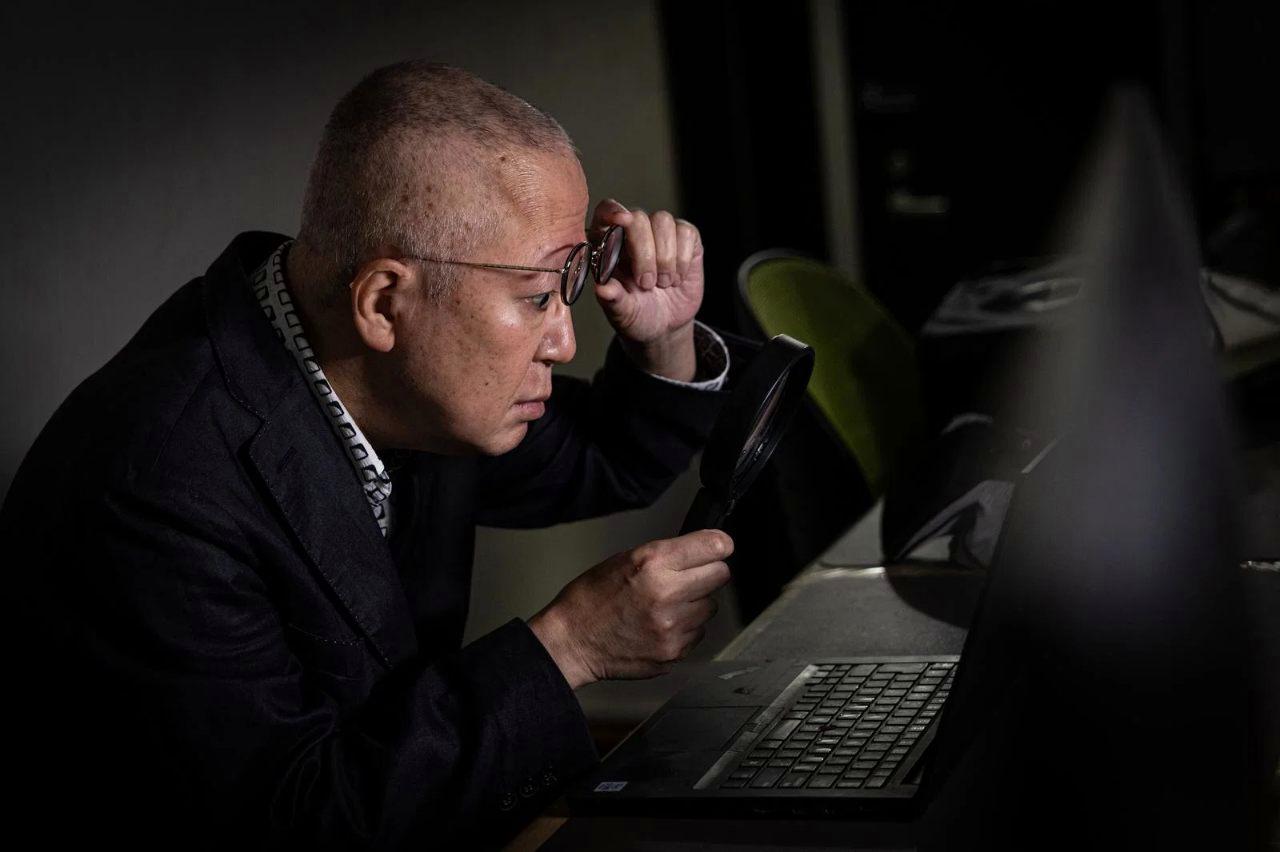
前章で初期設定の大切さをお伝えしましたが、実際に操作を始めると「もっとここだけ拡大したい」「一時的に大きくしたい」という場面が出てきます。
そんなときに頼りになるのが、「表示拡大」の基本ワザです。
これらは、パソコンに標準で搭載されている機能ばかり。
覚えてしまえば、どんな画面でもあなたの目に合わせて表示できるようになります。
ショートカットキーで即座に拡大・縮小
まず最初に覚えていただきたいのが、キーボードだけで操作できる拡大方法です。
ブラウザ(インターネットを見る画面)やワード、エクセルなど、ほとんどのアプリケーションで共通して使えるのが次の操作です。
- 「Ctrl」キーを押しながら「+」キー(プラス) :画面の表示が一段階ずつ大きくなります
- 「Ctrl」キーを押しながら「-」キー(マイナス) :表示を一段階ずつ小さく戻せます
- 「Ctrl」キーを押しながら「0」キー(ゼロ) :表示を元の100%サイズに一発で戻せます
この3つだけでも、文字の見え方が格段に変わります。
特に「Ctrl+0」は、迷ったときにすぐにリセットできるので、初心者の方には強い味方です。
マウスを使わずにキーボードだけで操作できるのも、手の震えが気になる方には嬉しいポイントでしょう。
拡大鏡(ルーペ)機能で、画面の一部だけを大きく
全体を大きくすると、画面から情報がはみ出てしまうことがあります。
そんなときは、「拡大鏡(ルーペ)」機能を使います。
これは、画面の一部分だけを虫眼鏡で拡大したように表示する機能です。
Windowsの場合、「Windows」キーと「+」キーを同時に押すと、拡大鏡が起動します。
すると、画面上部に細長い拡大表示エリアが現れ、マウスを動かすとその部分が拡大されて見えます。
また、「Windows」キーと「Esc」キーで簡単に終了できます。
さらに便利なのが、「全画面表示モード」への切り替えです。
拡大鏡が起動した状態で「Ctrl+Alt+F」を押すと、画面全体が拡大表示され、マウスを画面端に持っていくことで拡大エリアを移動できます。
これなら、細かい文字が並んだ表や、小さなボタンが多数ある画面でも、ストレスなく操作できます。
ブラウザごとに「既定の拡大率」を設定する
インターネットをよく見る方は、ブラウザごとに「いつもこの大きさで表示してほしい」というお気持ちがあるでしょう。
その願いを叶えてくれるのが、「既定の拡大率」の設定です。
Google Chromeの場合、右上の縦三点メニューから「設定」を開き、「外観」の項目にある「ページのズーム」を探します。
そこでデフォルトの倍率を「125%」や「150%」に設定しておけば、次回からすべてのWebサイトがその大きさで表示されます。
EdgeやFirefoxにも同様の設定がありますので、お使いのブラウザで一度探してみてください。
スクロールしながら拡大表示をキープするコツ
「拡大したままで、ページを上下に読み進めたい」という場合もありますよね。
その場合は、「Ctrl」キーを押しながらマウスのホイールを回すという方法がとても便利です。
ホイールを手前に回すと拡大、奥に回すと縮小。
しかも、この操作は拡大率を維持したままスクロールも同時にできるので、読みたい記事をじっくり読むのに最適です。
小さな文字を「テキストだけ」大きくする裏技
最後に、上級者向けのちょっとしたテクニックを。
ブラウザの設定で「フォントサイズ」だけを大きくすることができます。
これなら、画像やレイアウトはそのままで、記事の文字だけが読みやすくなります。
設定画面の「フォントサイズ」を「大」または「非常に大」に変更してみてください。
多くのニュースサイトやブログが、この設定に対応しています。
これらの拡大ワザは、どれも数秒でできるものばかりです。
使い分けるうちに、「あ、今はルーペが便利だな」「このサイトは既定で大きくしておこう」という感覚が自然と身につきます。
ぜひ、一つずつ試してみてくださいね。
マウスやタッチパッドに頼らない「キーボード操作」のすすめ
「マウスのカーソルがうまく合わせられない」「タッチパッドで指が滑って、クリックしたいところと違う場所を押してしまう」
こうしたお悩みは、シニアの方から本当によく聞かれます。
実は、そんなときこそキーボード操作が大きな助けになります。
マウスやタッチパッドを使わずとも、キーボードのキーだけでほとんどの操作が完結する。
しかも、一度覚えれば、マウスより速く正確に動けるようになるのです。
マウス操作が苦手な理由と、キーボードの優位性
私たちの手は、長年の経験から「ペンを持つ」「包丁を握る」「ボタンを押す」といった動作には慣れています。
しかし、平面の上で小さなポインタを微調整するという動作は、実は非常に高度な運動神経を必要とします。
若い頃からゲームやパソコンに親しんでいない世代には、これが大きな負担になるのは当然です。
キーボード操作の最大のメリットは、「ポインタを合わせる」という工程が不要になることです。
カーソルを探して、そこまで移動させて、クリックする――この一連の流れが、キーを一つ押すだけで済みます。
たとえば「Enter」キーを押せば、選択されている項目が確定する。
「Tab」キーを押せば、入力欄から次の入力欄に移動する。
これだけで、マウスを使うよりはるかにスムーズに作業が進みます。
まずはこの「たった5つのキー」から始めよう
キーボードには多くのキーがありますが、まずはこの5つだけを覚えてください。
これだけでも、日常の8割以上の操作がカバーできます。
- Tabキー:画面上の項目や入力欄を次々に移動します。フォーム入力や設定画面で大活躍
- Enterキー:選択している項目を確定・実行します。クリックの代わりとして使えます
- Escキー:今開いているメニューやダイアログを閉じます。「戻る」や「キャンセル」の代わりに
- 矢印キー(↑↓←→) :選択項目を上下左右に動かします。メニュー内の移動に最適
- スペースキー:Webページのスクロール(長い文章を下に送る)ができます
これらを組み合わせるだけで、マウスを使わずに多くの画面を操作できるようになります。
特に、TabとEnterのコンビネーションは最強です。
Webサイトで「次へ」ボタンを探してクリックする代わりに、Tabキーを何回か押してボタンが囲まれたらEnterを押す。
これで確実に進めます。
よく使う「ショートカットキー」を厳選して覚える
次に、もう一段階進んで、よく使う操作をキーだけで済ませる「ショートカットキー」をいくつか覚えましょう。
マウスでメニューを開いて選ぶよりも、圧倒的に早くて疲れません。
- Ctrl+C:選択した文字やファイルをコピーする
- Ctrl+V:コピーしたものを貼り付ける(ペースト)
- Ctrl+X:選択したものを切り取る(移動させる)
- Ctrl+Z:直前の操作を一つ戻す(間違えたときに即座に取り消せるので、初心者にこそ覚えてほしい)
- Ctrl+S:今作業中のファイルを保存する(こまめに押す習慣を)
特に「Ctrl+Z」の取り消し機能は、「間違えたら怖い」という心理的なブレーキを外してくれる魔法のキーです。
うっかり消してしまっても、すぐに戻せるので安心して操作できます。
キーボード操作を「目で見て覚える」工夫
キーボード操作に不安を感じる方のために、ひとつ提案があります。
それは、「キーボードカバー」や「キートップシール」 を使うことです。
これらは、よく使うキーに色をつけたり、日本語の説明を貼ったりできるアイテムです。
百円ショップや通販で手に入ります。
また、最初はキーボードを見ながらゆっくりで構いません。
慣れてくると、指が自然にキーの位置を覚えていきます。
私たちの指には、長年の家事や仕事で培った「感触の記憶」が備わっています。
それを信じてあげてください。
マウスとキーボード、両方を使い分けるのがベスト
もちろん、「マウスを完全に捨てろ」と言っているわけではありません。
両方の良さを知った上で、そのときどきに楽な方を選ぶのが、長続きの秘訣です。
細かい位置を指定するときはマウス。
メニュー選択や定型作業はキーボード。
そんなふうに使い分けができるようになれば、パソコン操作の疲れがぐっと減ります。
まずは今日、「Tab」と「Enter」だけを試してみてください。
きっと、「思ったより簡単だ」と感じていただけるはずです。
耳で聴いて操作する「音声読み上げ」機能の活用法

文字が小さくて見えない。
目が疲れて、長文を読むのがしんどい。
そんなときに強い味方になるのが「音声読み上げ」機能です。
パソコンが画面上の文字を読み上げてくれるので、あなたは目を閉じて耳で聴くだけで情報を得られます。
しかも、この機能は特別なソフトを買わなくても、ほとんどのパソコンやブラウザに最初から搭載されています。
なぜ音声読み上げがシニアにぴったりなのか
私たちの世代は、ラジオやテレビの音声に慣れ親しんできました。
耳からの情報は、目からの情報よりもリラックスして受け入れられるという研究結果もあります。
音声読み上げを使えば、画面をじっと見つめる必要がないので、目の乾きや肩のこりも軽減されます。
さらに、読み上げを聴きながら、別のことをする――たとえばコーヒーを飲みながらニュースを聴く、編み物をしながらメールを確認する――といった「ながら操作」も可能になります。
これは視覚だけに頼る操作にはない、大きなメリットです。
Windowsに標準搭載の「ナレーター」を使う
Windowsをお使いの方には、「ナレーター」という音声読み上げツールが標準で用意されています。
起動方法はとても簡単です。
- 「Windows」キー+「Ctrl」+「Enter」キーを同時に押す
- または、スタートメニューから「ナレーター」と検索してクリック
起動すると、パソコンがマウスで指している場所や、選択している文字を自動で読み上げ始めます。
読み上げの速度や声の高さは設定で調整できますので、耳に心地よい速度に変えてみてください。
最初は少しゆっくりめがおすすめです。
また、ナレーターには「読み上げる範囲を指定する」機能もあります。
文章の一部だけを選んで、その部分だけを読ませることも可能です。
長い記事の要旨だけを聴きたいときなどに便利です。
ブラウザに備わった「読み上げ」機能を活用する
インターネットでニュースやブログを読むときには、ブラウザ自体の読み上げ機能を使うのも手です。
Google Chromeには「読み上げ」拡張機能が無料でインストールできます。
Edgeには標準で「読み上げ」が搭載されており、アドレスバーの右側にある本のアイコンから簡単に起動できます。
これらの機能の便利な点は、Webページの本文だけを自動で抽出して読み上げてくれることです。
広告や余計なメニューを飛ばして、記事の内容だけを順に読んでくれます。
操作も、アイコンをクリックして「再生」ボタンを押すだけ。
まさに、デジタル絵本の読み聞かせを聴くような感覚です。
メールや書類も「耳で読む」方法
お子さんやお孫さんから届いた長いメール。
役所からのお知らせ文書。
これらも音声読み上げの対象です。
Wordやメールソフトで文章を開いたら、文字列をドラッグして選択し、右クリックメニューから「読み上げ」を選ぶだけ。
選択した部分だけを読み上げてくれます。
また、PDFファイルも、Adobe Acrobat Readerの「読み上げ」機能を使えば、音声で内容を確認できます。
書類を印刷する前に、一度耳で確認することで、読み落としを防ぐこともできますよ。
音声読み上げを「操作ガイド」として使うコツ
実は音声読み上げは、情報を得るだけでなく、操作のナビゲーターとしても活用できます。
ナレーターを起動した状態で「Tab」キーを押すと、移動した先のボタンやリンクの名称を読み上げてくれます。
つまり、「今、自分がどこにいるのか」「何を選んでいるのか」を耳で確認しながら操作できるのです。
これは、画面をじっくり見なくても操作が進むという意味で、視力が低下してきた方だけでなく、操作に自信がないすべての方にとって心強い機能です。
最初は「短い文章」から試してみる
ただし、いきなり長い小説や複雑な設定画面を読み上げさせるのはおすすめしません。
最初は、短いニュース記事や、今日の天気予報の一文から始めてみてください。
読み上げの声に耳が慣れてきたら、徐々に長さを伸ばしていく。
そうすることで、無理なく音声操作を日常に取り入れられます。
目を閉じて、耳だけに集中する。
それは、私たちが長年培ってきた「聴く力」を活かす、とても自然な方法です。
ぜひ、一度試してみてください。
新しい世界が広がるかもしれません。
困ったときに焦らない「よくある質問」とその対処法

パソコンを使っていると、誰にでも「あれ?どうなった?」と戸惑う瞬間が訪れます。
それは初心者だからではなく、機械を使う以上、避けられないもの。
大切なのは、そのときに焦らず、冷静に対処できる「引き出し」をいくつか持っていることです。
ここでは、シニアの方から実際に寄せられる困りごとを厳選し、その解決法をわかりやすくまとめました。
画面が真っ暗になった!電源は入っているのに
これ、本当に多い質問です。
パソコンの電源ランプはついているのに、画面に何も映らない。
最初に確認していただきたいのは、モニターの電源ケーブルが抜けていないかです。
デスクトップ型の場合、モニター自体に電源スイッチがあり、それがオフになっていることがあります。
ノートパソコンなら、明るさ調節キー(Fn+Fキーなど)を押して、画面が明るくなるか試してみてください。
それでもダメなときは、「強制再起動」 を試します。
電源ボタンを10秒以上長押しして、一旦完全に電源を切ります。
数秒待ってから、もう一度電源を入れ直す。
これでほとんどの場合、復旧します。
マウスが動かない、クリックが効かない
マウスポインタが固まってしまった、あるいはクリックしても反応がない。
そんなときは、まずマウスが正しく接続されているか確認しましょう。
コード付きのマウスならUSBポートにしっかり差し込まれているか。
ワイヤレスなら電池が切れていないか。
それでも直らない場合は、キーボードの「Ctrl+Alt+Delete」 を同時に押してみてください。
すると、青い画面が表示され、「タスクマネージャー」を開く選択肢が出てきます。
そこで、応答していないアプリを選んで「タスクの終了」をクリックすれば、マウスが再び動き出すことがほとんどです。
うっかりファイルを消してしまった!
「大事な写真を間違ってゴミ箱に入れてしまった」「書類を保存し忘れて閉じてしまった」
これも本当によくある失敗です。
まず、ゴミ箱は空にするまで消えません。
デスクトップにあるゴミ箱アイコンをダブルクリックして、中に目的のファイルがあれば、右クリックから「復元」を選べば元の場所に戻ります。
保存し忘れて閉じた場合は、アプリケーションを再び開いて「ファイル」メニューから「最近使った項目」を探してみてください。
WordやExcelには自動保存機能があり、閉じる直前の状態が残っていることが多いです。
そして何より、「Ctrl+Z」の取り消しキーを覚えておけば、うっかり操作の9割はその場で戻せます。
インターネットにつながらない
Webページが表示されない、メールが送受信できない。
そういうときは、まずルーター(モデム)の電源を一度抜いて、10秒ほど待ってから再び差し込む。
これが最も効果的な解決策です。
ルーターは小さなコンピュータのようなもので、ときどき再起動することで正常な状態に戻ります。
また、ブラウザのアドレスバーに表示されている「🔒」や「⚠️」のマークに注目してください。
これが何かしらの警告を示している場合は、そのページ自体が一時的にアクセスできないだけかもしれません。
時間を置いて再度試してみてください。
「パスワードが違います」と出てしまう
ログイン画面でパスワードを拒否される。
これもよくあるトラブルです。
まず確認してほしいのは、CapsLock(英字大文字固定)キーがオンになっていないかです。
キーボードの右側あたりにあるこのキーが点灯していると、入力した文字がすべて大文字になり、パスワードが合わなくなります。
キーを押してランプを消してから、もう一度入力し直してください。
それでもダメなら、「パスワードを忘れた場合」のリンクをクリックして、登録しているメールアドレスに再設定用の案内を送ってもらいます。
これはどのサービスにも必ず用意されている安全な機能ですので、安心して使ってください。
「応答なし」と表示されて固まったら
アプリが固まって、何も操作を受け付けなくなった。
そんなときは、「Ctrl+Alt+Delete」からタスクマネージャーを開き、固まっているアプリを選んで「タスクの終了」 をクリックします。
これでそのアプリだけを強制的に閉じることができます。
パソコン本体はそのまま動き続けますので、すぐに再起動する必要はありません。
焦る前に「電源切り直し」を思い出して
ここに挙げた対処法の中で、最も万能で簡単なのは「再起動」です。
パソコンの不調の多くは、一時的なメモリの混雑やソフトウェアの小さなエラーが原因で起こります。
再起動は、それらを一掃して「まっさらな状態」に戻す、最も確実な方法です。
何かおかしいと感じたら、まずは「保存できるものは保存して、電源を切り直す」
これを習慣にしておけば、大半のトラブルは自分で解決できます。
どうしてもわからないときは、家族やお近くのサポート窓口に相談するのも、決して恥ずかしいことではありません。
あなただけではないのですから。
毎日5分の「小さな練習」が、大きな自信に変わる

ここまで、画面の拡大表示やキーボード操作、音声読み上げといった具体的なワザをお伝えしてきました。
でも、これらを一度読んだだけで「よし、使いこなせる!」とは、なかなかならないものです。
大切なのは、知識を「体験」に変えること。
そのために最も効果的なのが、毎日たった5分の練習です。
5分という時間は、コーヒーを一杯淹れて飲むのと同じくらい。
テレビのCMが数本流れる程度です。
その短い時間を、パソコンと向き合う「自分だけの時間」にしてみてください。
繰り返すうちに、指が自然に動くようになり、画面が怖くなくなっていきます。
練習メニューその1:「拡大表示」を体で覚える
まず最初の週は、拡大表示の練習に絞りましょう。
毎日決まった時間にパソコンを開き、以下の3つの動作を順にやってみてください。
- ブラウザでお気に入りのニュースサイトを開き、「Ctrl++」で文字を大きくする
- 大きくした状態で、マウスのホイールを回してスクロールしてみる
- 「Ctrl+0」で元のサイズに戻す。これを3回繰り返す
このたった3つの動作を、1日5分間だけでいいので続けてみてください。
3日も経てば、指が覚えます。
「あ、大きくするときはこのキー」と、考えなくても手が動くようになります。
練習メニューその2:「キーボード」だけでメニューを開く
2週目に入ったら、キーボード操作の練習を加えます。
今度は、マウスをいったん机の端に追いやります。
そして、キーボードだけで以下の操作を試します。
- 「Tab」キーを何回か押して、画面上の項目を移動させる
- 移動先が目的のボタンに合ったら「Enter」キーを押す
- 間違えたら「Esc」キーで戻る
- 「矢印キー」でメニュー内を上下に動かす
最初はぎこちなくても、毎日繰り返すことで「Tabが次へ、Enterが決定」という感覚が染みつきます。
この練習で重要なのは、「失敗しても怒らない」こと。
間違えたらEscで戻ればいい。
それだけの気持ちで臨んでください。
練習メニューその3:「音声読み上げ」を朝の習慣に
3週目は、音声読み上げを取り入れます。
朝、最初にパソコンを開いたら、今日の天気予報や短いニュース記事を読み上げさせてみましょう。
操作は次のとおりです。
- ブラウザで天気サイトを開く
- 読み上げアイコン(または拡張機能)をクリック
- 再生ボタンを押して、目を閉じて聴く
これを毎朝の習慣にすると、「パソコンを開く=情報を得る」というポジティブなループが生まれます。
読み上げの声に耳が慣れてくれば、長い記事も抵抗なく聴けるようになります。
「できた」を記録する小さなノートのすすめ
ここでおすすめしたいのが、練習ノートをつけることです。
100円ショップで買える小さなノートで構いません。
毎日、練習した内容と「今日できたこと」を一行でいいので書き留めてください。
- 「3月10日:拡大表示がスムーズにできた」
- 「3月12日:Tab+Enterで検索ボタンを押せた」
- 「3月15日:初めて音声読み上げを最後まで聴けた」
この記録が、後であなたにとって自信の「証拠」 になります。
やったことは忘れても、ノートを見返せば「あ、こんなにできるようになったんだ」と実感できる。
その実感が、次の一歩を踏み出す原動力になります。
休んでもいい。でも、やめない
大切なのは、毎日続けることではなく、「やめないこと」 です。
体調が優れない日、忙しい日は休んでも構いません。
でも、翌日にはまた5分だけ開く。
その「戻ってくる習慣」が、何よりも力を育てます。
新しいことを覚えるには、時間がかかります。
それは年齢に関係なく、すべての人に同じです。
若い頃に自転車に乗れるようになるまで、何度も転んだことを覚えていらっしゃるでしょう。
パソコンも同じ。
転んでもいい。
立ち上がって、またペダルをこげばいいのです。
毎日5分。
あなたのペースで、あなたのやり方で。
その積み重ねが、やがて「苦手」を「得意」に変えていきます。
今日の5分が、明日の大きな自信につながることを、心からお伝えしたいと思います。
まとめ:完璧を目指さず、自分に合った「使える」を見つけよう

ここまで、拡大表示、キーボード操作、音声読み上げ、トラブル対処法、そして毎日の小さな練習についてお伝えしてきました。
どれも、パソコンを「使いこなす」ためのテクニックではなく、あなたが「使いやすく」するための工夫です。
その違いを、もう一度だけ確認しておきましょう。
パソコンは「完成させる」ものではなく「調整する」もの
新しい家電を買ったとき、説明書を全部読んでから使い始める方は少ないはずです。
まずは電源を入れて、試しに使ってみて、使いづらければ設定を変える。
パソコンもまったく同じです。
最初からすべてを完璧に理解しようとする必要は、どこにもありません。
むしろ、「わからないことをわからないままにしておく」勇気も時には必要です。
たとえば、ファイルの保存先の仕組みがよくわからなくても、デスクトップに保存する習慣だけ身につければ、それで実用は十分です。
クラウドの同期がどう動いているか知らなくても、写真が表示されればそれでいい。
私たちが本当に求めているのは、「パソコンに詳しくなること」ではなく、「パソコンでやりたいことを実現すること」です。
孫の写真を見る。
天気を調べる。
友人にメールを送る。
それらの目的が達成できれば、それでパソコンは立派に役割を果たしています。
「自分に合った使い方」をひとつ見つけることから
この記事でお伝えした機能やワザの中で、まずはひとつだけ、これは使えそうだと思えるものを選んでください。
拡大表示でもいい。
音声読み上げでもいい。
Tabキーだけの練習でも構いません。
そのひとつを、今日から3日間、毎日使ってみる。
それだけで、あなたのパソコン体験は確実に変わります。
ひとつできるようになると、その自信が次のひとつへの意欲を生みます。
それが、本当の意味での「上達」の道のりです。
「苦手」は「慣れ」に変えられる。あなたのペースで
もう一度お伝えします。
パソコンが苦手なのは、あなたのせいではありません。
それは、これまでの人生でパソコンと向き合う時間が少なかったという、ただそれだけの理由です。
そして、その時間はこれからいくらでも作ることができます。
若い人が軽々と操作しているのは、彼らが長い時間をかけて「慣れた」からです。
あなたにも、その「慣れる」権利があります。
1日5分でいい。
あなたのリズムで、あなたの好きな時間に、少しずつでいいのです。
最後に:あなたの「できた」を大切に
今日、この記事を最後まで読んだこと。
それ自体が、立派な一歩です。
多くの方は途中で諦めてしまう中で、あなたはここまでたどり着いた。
その事実を、どうか誇りに思ってください。
これから先、何かうまくいかなくても、それは「失敗」ではなく「発見」です。
「あ、このやり方は自分に合わなかったんだ」という、大切なデータが得られたと思ってください。
そして、別の方法を試せばいい。
それだけのことです。
パソコンは、あなたの暮らしを豊かにするための道具。
道具に振り回される必要はありません。
あなたが主役で、パソコンはその脇役です。
その関係性を、これからゆっくりと、心地よく築いていきましょう。
このガイドが、その最初の一歩を踏み出すお手伝いになれたなら、これほど嬉しいことはありません。
どうか、あなたのペースで、あなたらしいパソコンライフを楽しんでください。


コメント