
スマートフォンは便利な一方で、「文字が小さくて読みにくい」「どこを押せばいいのか分からない」と感じてしまう高齢者の方も少なくありません。
しかし、実はほんの少し設定を見直すだけで、驚くほど見やすく、そして使いやすく変わることがあります。
難しい操作や特別なアプリは必要なく、今お使いのスマホの中にすでに用意されている機能を活用するだけで十分です。
特に重要なのは、文字サイズの調整や画面の明るさ・コントラストの最適化、そしてホーム画面の整理です。
これらを整えることで、「見えない」「押し間違える」といったストレスが大幅に減り、日常の連絡や情報検索がぐっと快適になります。
また、音声機能や簡単モードなどを組み合わせることで、さらに安心して使える環境を作ることも可能です。
この記事では、スマホに苦手意識がある方でも今日から実践できる、具体的で分かりやすい設定方法を順を追って紹介していきます。
ひとつひとつは難しくありませんので、焦らずゆっくり進めれば大丈夫です。
少しの工夫で、スマホは「難しい機械」から「頼れる生活の道具」へと変わっていきます。
スマホが苦手な高齢者でも安心して使える基本設定の考え方

スマートフォンは、今や生活に欠かせない道具となりましたが、高齢の方にとっては「複雑で難しい」「どこを触ればいいのか分からない」と感じることが多いのも事実です。
しかし、実際にはスマホそのものが難しいのではなく、初期設定のまま使っていることが、使いづらさの原因になっているケースがほとんどです。
少し設定を見直すだけで、驚くほど扱いやすくなります。
まず大切なのは、「全部を使いこなそうとしない」という考え方です。
スマホには多くの機能がありますが、日常生活で必要なものは限られています。
例えば、
- 電話やLINEなどの連絡手段
- 天気や地図などの基本情報
- 写真の閲覧や撮影
これらがスムーズに使えれば、十分に生活の役に立ちます。
余計な機能に気を取られる必要はありません。
次に重要なのは、「見やすさ」と「押しやすさ」を優先することです。
スマホの操作でつまずく原因の多くは、文字が小さい、アイコンが分かりにくい、タップの反応が分かりづらいといった点にあります。
これらは設定で改善できます。
特に効果が大きいのは次の3つです。
- 文字サイズを大きくする
- 画面の明るさを調整する
- ホーム画面を整理する
これだけでも操作のストレスは大きく減ります。
特に文字サイズは「少し大きいかな」と感じる程度に設定することがポイントです。
遠慮して小さいままにすると、結局読みづらさが残ってしまいます。
また、ホーム画面の整理も非常に重要です。
使わないアプリがたくさん並んでいると、それだけで混乱の原因になります。
よく使うアプリだけを1画面目にまとめ、不要なものは別のページに移動させるだけで、視覚的な負担が大きく減ります。
さらに、スマホ操作に不安がある方ほど「誤操作を防ぐ設定」を意識することが大切です。
例えば、タップの感度を調整したり、不要な通知を減らしたりすることで、意図しない操作を防ぎやすくなります。
通知が多いと「何を押せばいいのか分からない」という混乱にもつながるため、整理しておくと安心です。
ここで意識しておきたいのは、「完璧に設定しようとしないこと」です。
最初からすべてを理想的に整える必要はありません。
まずは、
- 見やすくする
- よく使うものを前に出す
- 余計な表示を減らす
この3点だけでも十分効果があります。
使っていくうちに「ここも変えたい」と感じた部分を少しずつ調整していけば問題ありません。
スマホは慣れの部分も大きいですが、実は設定次第で“慣れやすさ”そのものを作ることができます。
無理に操作を覚えるのではなく、最初から使いやすい環境を整えることが、安心して使い続けるための第一歩になります。
文字サイズと表示設定を大きくして見やすさを改善する方法
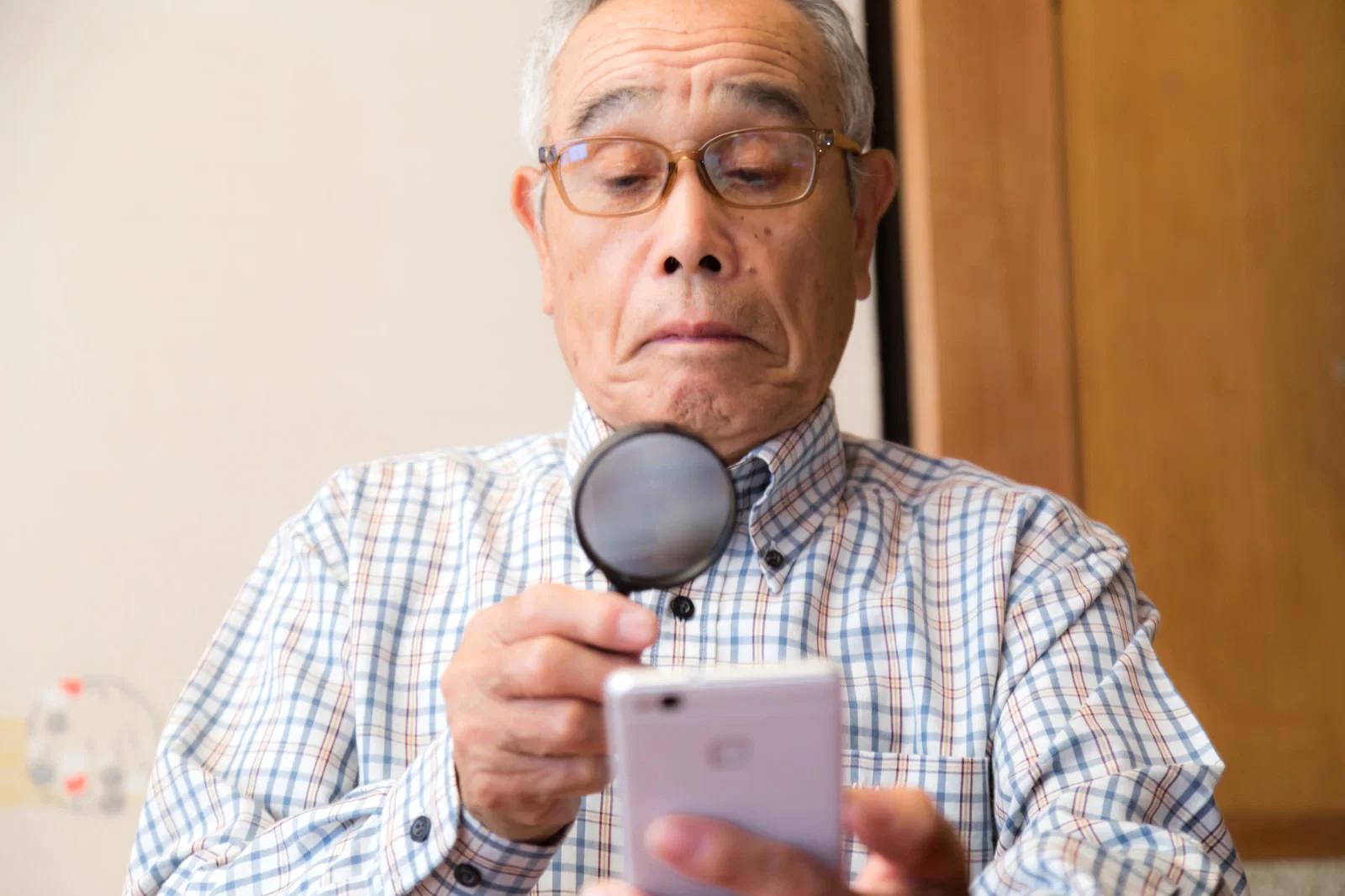
スマートフォンの操作で最も多い悩みのひとつが、「文字が小さくて読みにくい」という問題です。
特に年齢を重ねると視力の変化もあり、画面の標準設定のままでは情報を正確に読み取ることが難しくなります。
しかし、文字サイズや表示設定は簡単に変更でき、少し調整するだけで驚くほど快適さが変わります。
まず最初に取り組むべきなのは、文字サイズの拡大です。
ほとんどのスマホには「文字サイズ」や「表示サイズ」といった項目があり、スライダーを動かすだけで調整できます。
このときのポイントは、「少し大きいかな」と感じる程度まで上げることです。
遠慮して小さめに設定すると、結局読みづらさが残ってしまい、操作の負担が減りません。
特に次のような場面で効果が実感しやすくなります。
- LINEのメッセージ確認
- ニュースや天気予報の閲覧
- 設定画面の文字確認
これらは日常的に使う機能のため、改善の効果が生活全体の快適さに直結します。
次に重要なのが「表示サイズ」の調整です。
これは文字だけでなく、アイコンやボタンの大きさにも関係します。
アイコンが小さいとタップしづらく、誤操作の原因にもなります。
表示サイズを大きくすることで、視認性と操作性の両方が向上します。
また、スマホによっては「簡易表示」や「拡大モード」といった機能も用意されています。
これを有効にすると、ホーム画面のアイコンが大きく整理され、視覚的な負担が軽減されます。
特にアプリの数が多い場合には効果的です。
さらに見落とされがちなのが「コントラスト設定」です。
背景と文字の色の差が小さいと、どれだけ文字サイズを大きくしても見づらさが残ることがあります。
コントラストを強めに設定することで、文字がくっきりと浮かび上がり、読みやすさが向上します。
ここで一度、見やすさ改善の基本ポイントを整理しておきます。
- 文字サイズを思い切って大きくする
- 表示サイズ(アイコンやボタン)も合わせて調整する
- 必要に応じて拡大モードや簡易表示を使う
- コントラストを強めて視認性を上げる
これらはすべて難しい操作ではなく、設定画面から順番に変更できるものばかりです。
一度設定してしまえば、毎日の操作が格段に楽になります。
また、文字や表示を大きくすることにはもうひとつ重要な意味があります。
それは「操作ミスを減らすこと」です。
小さなボタンを押そうとして隣を押してしまうと、ストレスが溜まりやすくなりますが、表示を大きくすることでそのリスクも自然と減ります。
スマートフォンは本来、誰でも使いやすいように設計されています。
しかし初期設定のままでは、多くの人にとって最適とは言えません。
特に高齢の方にとっては、最初のこの調整が使いやすさを大きく左右します。
少しの工夫で「見えにくい機械」から「はっきり見える便利な道具」へと変わっていきます。
画面の明るさとコントラスト調整で目の負担を減らすコツ
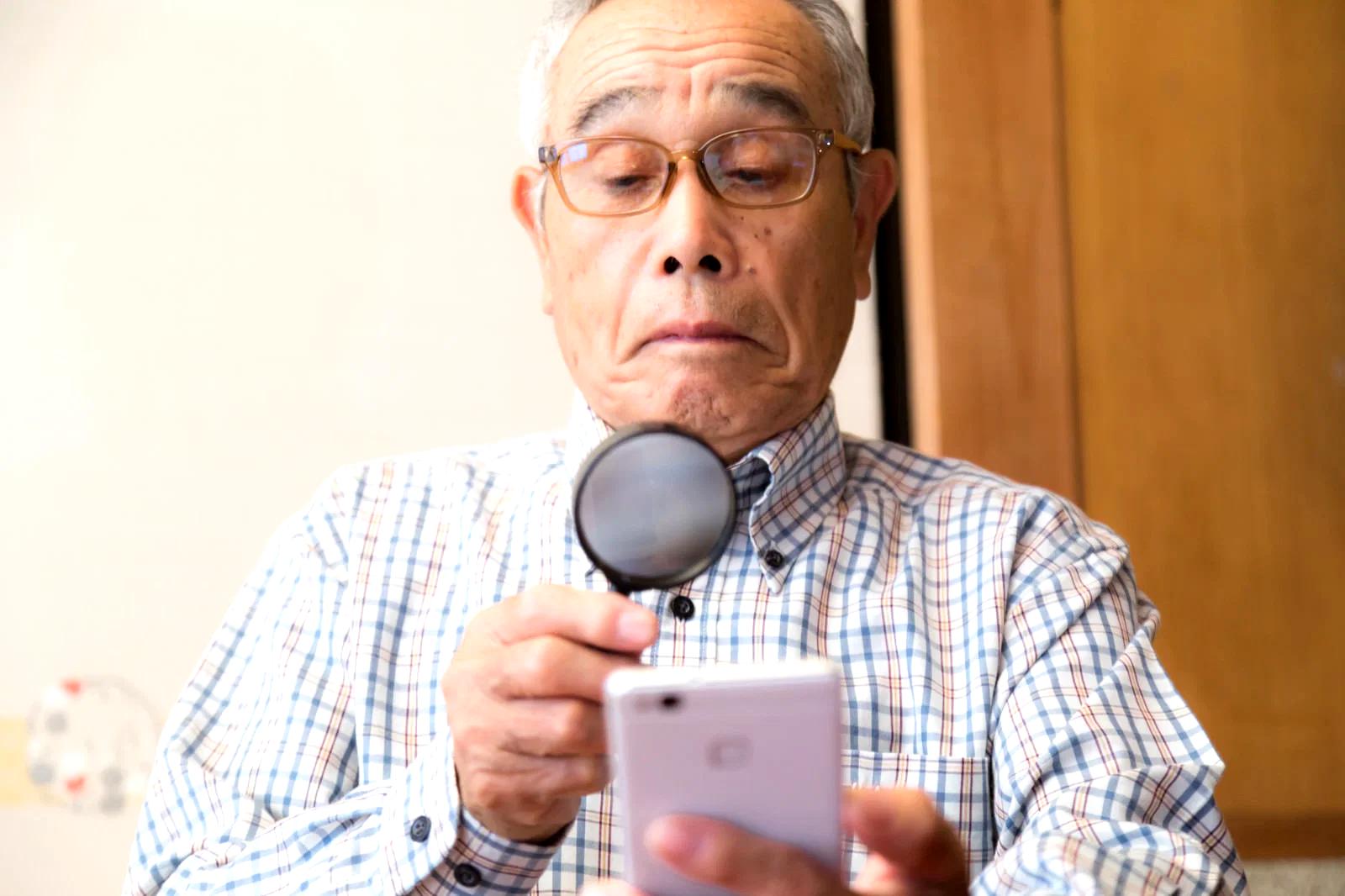
スマートフォンを長時間使っていると、「目が疲れる」「文字がぼやけて見える」と感じることがあります。
特に高齢になると、目の調整機能が弱くなり、画面の明るさや色のバランスが合っていないだけで強い負担につながることがあります。
しかし、画面の明るさとコントラストを適切に調整するだけで、その負担は大きく軽減できます。
まず基本となるのは、明るさの調整です。
多くの方が明るすぎる設定、または暗すぎる設定のまま使い続けていますが、どちらも目にとっては負担になります。
理想的なのは「周囲の明るさに合わせて無理なく読める程度」です。
屋内では少し明るめ、夜間は少し暗めにすることで、目の疲れを防ぐことができます。
自動明るさ調整機能を使うのも有効です。
この機能をオンにしておくと、スマホが周囲の光を感知し、自動で最適な明るさに調整してくれます。
手動で頻繁に調整する必要がなくなるため、操作に不慣れな方にも向いています。
次に重要なのがコントラストの調整です。
コントラストとは、文字と背景の「見えやすさの差」のことを指します。
この差が小さいと、どれだけ文字サイズを大きくしても読みづらさが残ります。
逆に差をはっきりさせると、文字がくっきりと浮かび上がり、視認性が大きく向上します。
特に次のような状態は避けた方がよいとされています。
- 薄いグレーの文字に白背景
- 明るすぎる背景に細い文字
- 色の近い配色の組み合わせ
これらは一見おしゃれに見えることもありますが、目の負担という点では不利になります。
スマホの設定には「アクセシビリティ」や「見やすさ設定」といった項目があり、そこでコントラストを強めたり、色の反転機能を使うこともできます。
これらを活用することで、視認性を自分に合わせて最適化することができます。
また、夜間の使用が多い方には「ダークモード」も効果的です。
白い背景を黒や濃い色に変更することで、光の刺激を抑え、目の疲れを軽減できます。
ただし、すべての人にとって最適とは限らないため、実際に試して「見やすいかどうか」で判断することが大切です。
ここで、目の負担を減らす基本ポイントを整理します。
- 明るさは周囲の環境に合わせて調整する
- 自動明るさ調整を活用する
- コントラストを強めて文字を見やすくする
- 必要に応じてダークモードを試す
これらの調整は一度設定すれば、日常的な操作の負担を大きく減らしてくれます。
特に「目が疲れるからスマホを使いたくない」と感じている方ほど、効果を実感しやすい部分です。
スマートフォンは本来、情報を便利に扱うための道具ですが、設定が合っていないと逆に疲れの原因になってしまいます。
ほんの少しの調整で、目の負担を減らし、長時間でも安心して使える環境を整えることができます。
ホーム画面の整理でアプリを分かりやすく配置する方法
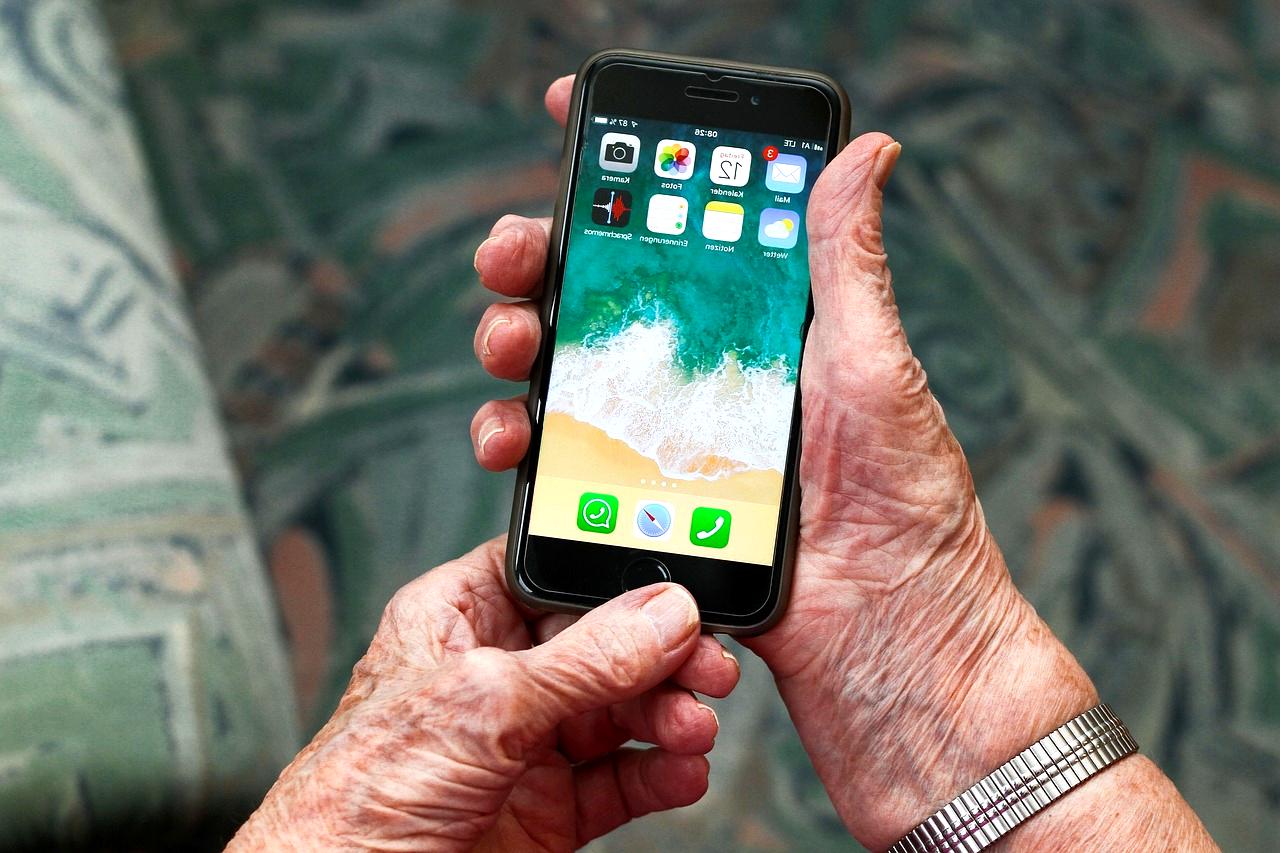
スマートフォンを使いにくく感じる大きな原因のひとつが、ホーム画面にアプリが多すぎて「どこに何があるのか分からない」という状態です。
特に初期設定のまま使っていると、あまり使わないアプリまで並び、必要なものを探すだけで疲れてしまうことがあります。
しかしホーム画面は自分で自由に整理できるため、少し工夫するだけで操作性は大きく改善します。
まず基本となる考え方は、「よく使うものだけを前に出す」ということです。
すべてのアプリを均等に並べる必要はありません。
むしろ、使う頻度によって明確に優先順位をつけることが重要です。
例えば次のように整理すると分かりやすくなります。
- 1ページ目:電話、LINE、カメラなど毎日使うアプリ
- 2ページ目:天気、地図、ニュースなど時々使うアプリ
- 3ページ目以降:ほとんど使わないアプリや設定系
このように分類するだけで、目的のアプリを探す時間が大幅に減ります。
次に意識したいのは「アイコンの位置の安定性」です。
頻繁に配置を変えてしまうと、せっかく慣れた場所が分からなくなり、かえって混乱を招きます。
一度決めた配置はできるだけ固定し、習慣として覚えることが大切です。
また、多くのスマートフォンには「フォルダ機能」があります。
これは複数のアプリをひとつにまとめる機能で、特に整理に効果的です。
例えば以下のようにまとめると、ホーム画面がすっきりします。
- 「連絡」フォルダ:電話、LINE、メール
- 「便利」フォルダ:天気、時計、電卓
- 「趣味」フォルダ:写真、音楽、動画
フォルダを活用することで、画面上の情報量を減らしながら必要なアプリにはすぐアクセスできる環境を作れます。
さらに重要なのが「不要なアプリを減らすこと」です。
最初から入っているアプリの中には、実際には使わないものも多く含まれています。
これらを非表示にしたり、削除したりすることで、視覚的な負担が大きく軽減されます。
特にホーム画面に表示されているアプリは厳選することがポイントです。
ホーム画面整理の基本をまとめると次のようになります。
- よく使うアプリだけを1ページ目に配置する
- フォルダ機能でアプリを分類する
- 使わないアプリは非表示または削除する
- 配置を頻繁に変えず固定する
これらを実践することで、「探す時間」そのものがほぼ不要になります。
また、高齢の方にとっては「見た瞬間に分かる状態」を作ることが特に重要です。
文字情報よりもアイコンの位置や大きさの方が記憶に残りやすいため、シンプルな構成にすることで直感的な操作が可能になります。
ホーム画面は単なるスタート画面ではなく、「使いやすさの土台」です。
この部分が整っているかどうかで、スマートフォン全体の使い心地が大きく変わります。
少し時間をかけて整理するだけで、毎日の操作が驚くほどスムーズになります。
誤操作を防ぐタッチ設定と操作性の改善ポイント
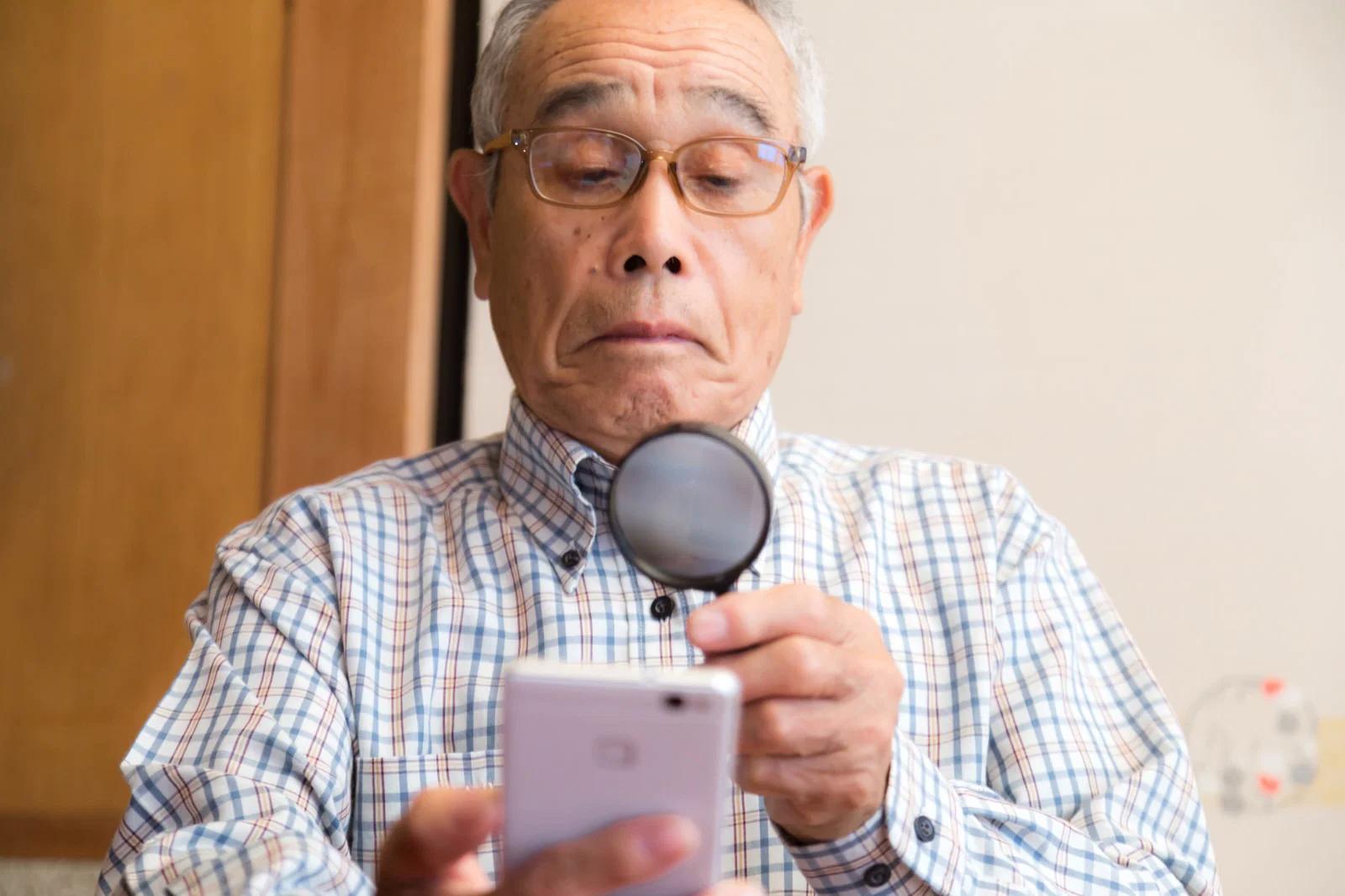
スマートフォンを使っていると、「押したつもりが別の場所を押してしまった」「意図しない画面が開いてしまった」といった誤操作に悩まされることがあります。
特に指先の感覚が変わりやすい高齢の方にとっては、この小さなズレがストレスにつながりやすいものです。
しかし、タッチ設定を少し見直すだけで、誤操作は大きく減らすことができます。
まず見直したいのが「タッチ感度」です。
スマートフォンには画面の反応速度や感度を調整できる設定があり、これを適切にすることで意図しない操作を防ぎやすくなります。
感度が高すぎると、軽く触れただけで反応してしまい、逆に低すぎると何度も押さないと反応しないという問題が起きます。
自分の指の感覚に合ったバランスを見つけることが大切です。
次に重要なのが「タップの認識時間」です。
これは、画面がタップをどの程度の時間で“押された”と判断するかを調整する機能です。
少し長めに設定することで、意図しない連続タップや誤タップを防ぐことができます。
特に慌てて操作してしまう方には効果的です。
また、誤操作の原因として多いのが「小さすぎるボタンやリンク」です。
画面上の要素が密集していると、隣の項目を押してしまうことがあります。
これを防ぐためには、文字サイズや表示サイズの調整と併せて、タッチ領域を広くする設定を活用することが有効です。
さらに、次のような設定も操作性の改善に役立ちます。
- 画面のズーム機能を有効にする
- スワイプ操作の感度を調整する
- ダブルタップ機能の誤作動を抑える
- 不要なジェスチャー操作をオフにする
これらを組み合わせることで、指先の動きに対してスマホが過敏に反応する状態を避けることができます。
特に重要なのは、「操作をシンプルにする」という考え方です。
多機能なジェスチャーやショートカットは便利な一方で、慣れていないと誤操作の原因にもなります。
そのため、最初は必要最低限の操作だけを残し、徐々に慣れていく方法が安心です。
また、保護フィルムやケースの種類によってもタッチ感度は変わります。
厚すぎるフィルムを使用している場合、反応が鈍くなったり、逆に部分的に誤反応が起きることもあります。
自分のスマホに合ったアクセサリーを選ぶことも、操作性を安定させるポイントです。
誤操作を防ぐための基本的な考え方を整理すると次のようになります。
- タッチ感度を自分に合うよう調整する
- タップ認識時間を少し長めに設定する
- ジェスチャー操作は必要最低限にする
- 画面表示やボタンサイズを見やすくする
これらの設定を見直すことで、「押したつもりが違った」という小さなストレスが確実に減っていきます。
スマートフォンは本来、正確な操作を前提に設計されていますが、設定次第でその精度は使う人に合わせて調整できます。
無理に操作に合わせるのではなく、スマホ側を自分に合わせるという発想が、快適さを大きく変える鍵になります。
音声アシストや補助機能を活用して操作を簡単にする方法
スマートフォンの操作に慣れていない方や、細かい画面操作が負担に感じる方にとって、「音声アシスト」や「補助機能」は非常に心強い味方になります。
最近のスマートフォンには、指で細かく操作しなくても、声や簡単なジェスチャーで多くの操作ができる機能が標準で搭載されています。
これらをうまく活用することで、日常のスマホ利用は驚くほど楽になります。
まず代表的なのが音声アシスタント機能です。
スマートフォンに向かって話しかけるだけで、電話をかけたり、天気を調べたり、アラームを設定したりすることができます。
例えば「〇〇さんに電話して」と言うだけで通話が開始されるため、電話帳を開いて名前を探す必要がありません。
この機能の利点は、単に便利というだけではありません。
画面を細かくタップする必要がないため、視力が低下している方や指の動きが不安定な方でも安心して使える点にあります。
特に次のような操作は音声アシストと相性が良いです。
- 電話の発信や着信確認
- 天気やニュースの確認
- タイマーやアラームの設定
- メッセージの送信
次に活用したいのが「読み上げ機能」です。
これは画面に表示されている文字を音声で読み上げてくれる機能です。
小さな文字を読むのがつらい場合でも、内容を耳で確認できるため、情報の取りこぼしが減ります。
特にニュース記事やメールの確認時に役立ちます。
さらに、「拡大機能」も重要な補助機能のひとつです。
画面の一部を指で拡大できるため、細かい文字や写真の詳細を確認しやすくなります。
ピンチ操作(指を開いたり閉じたりする操作)に慣れると、必要な部分だけを拡大して見ることができるようになります。
また、操作に不安がある方には「簡易モード」や「かんたんモード」もおすすめです。
このモードでは、ホーム画面の構成がシンプルになり、文字やアイコンが大きく表示されます。
必要最低限の機能だけが表示されるため、迷うことが少なくなります。
音声や補助機能を効果的に使うためのポイントを整理すると、次のようになります。
- 音声アシストはまず「電話」や「時間確認」から慣れる
- 読み上げ機能で長文の確認負担を減らす
- 拡大機能で細かい文字や画像を見やすくする
- かんたんモードで操作画面をシンプルにする
これらを組み合わせることで、「画面を見て操作する」だけでなく、「声で操作する」「聞いて理解する」といった複数の方法が使えるようになります。
これにより、スマートフォンの使い方の幅が一気に広がります。
特に大切なのは、すべての機能を一度に覚えようとしないことです。
まずは一つだけ試し、慣れてきたら少しずつ使える範囲を広げていくのが安心です。
音声アシストは最初こそ少し照れくさく感じるかもしれませんが、慣れてくると手放せない便利な機能になります。
スマートフォンは指で操作するものというイメージがありますが、実際には「声」「視覚補助」「自動化」など、さまざまな方法で操作できるように設計されています。
これらを上手に活用することで、負担を減らしながら快適に使える環境を整えることができます。
AndroidとiPhoneの簡単モードを使いこなすポイント
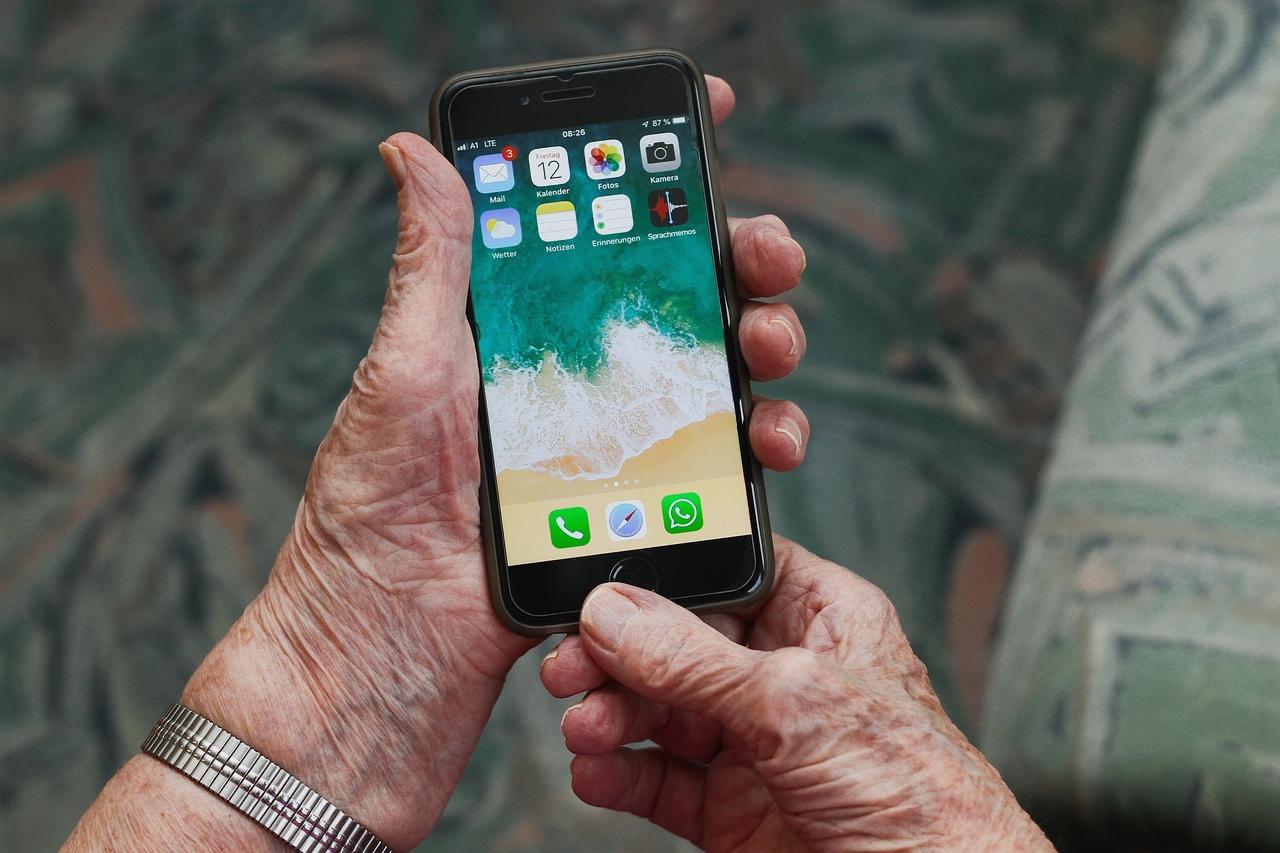
スマートフォンの操作に不安を感じる方にとって、「簡単モード」や「シンプル表示」は非常に頼りになる機能です。
特に高齢の方の場合、情報量が多すぎる標準画面は混乱の原因になりやすく、どこを押せばよいのか分からなくなることもあります。
そこで活用したいのが、AndroidやiPhoneに用意されている補助的な表示機能です。
これらを適切に使うことで、スマホは一気に扱いやすくなります。
まずAndroidには「かんたんモード」や「シンプルモード」と呼ばれる機能が搭載されている機種があります。
このモードを有効にすると、ホーム画面のアイコンが大きく表示され、文字も読みやすくなります。
また、画面全体の構成が整理され、必要最低限のアプリだけが表示されるため、迷うことが少なくなります。
一方でiPhoneには完全な簡単モードという名称はありませんが、「アクセシビリティ設定」を活用することで同様の環境を作ることができます。
例えば「表示と文字サイズ」を調整したり、「アクセスガイド」を使って操作範囲を制限することで、誤操作を防ぎながらシンプルな使い方が可能になります。
簡単モードを活用する際に意識したいポイントは次の通りです。
- ホーム画面のアプリ数を最小限にする
- 文字サイズとアイコンサイズを最大寄りに調整する
- よく使う機能だけを1画面に集約する
- 不要な通知やアプリを非表示にする
これらを組み合わせることで、「どこを押せばいいか分からない」という状態を大幅に減らすことができます。
また、簡単モードの大きな利点は「視覚的な負担の軽減」です。
通常のスマートフォン画面は情報量が多く、アイコンや文字が密集しています。
しかし簡単モードでは余白が増え、視線の移動が少なくなるため、直感的に操作できるようになります。
これは特に視力が低下している方にとって大きなメリットです。
さらに、操作の安定性も向上します。
画面が整理されていることで誤タップのリスクが減り、目的のアプリにすぐアクセスできるようになります。
日常的に使う「電話」「LINE」「カメラ」などを中心に配置することで、スマホの役割をシンプルに保つことができます。
ただし注意点もあります。
簡単モードは便利な一方で、一部の機能が制限される場合があります。
そのため、すべての機能を使う必要がある場合には通常モードに切り替える柔軟さも必要です。
重要なのは「常に簡単モードに固定すること」ではなく、「自分にとって使いやすい状態を選ぶこと」です。
簡単モードを活用する基本的な考え方をまとめると次のようになります。
- 画面の情報量を減らして迷いをなくす
- よく使う機能だけを前面に出す
- 視覚的な負担を減らす設定を優先する
- 必要に応じて通常モードと使い分ける
このように整理することで、スマートフォンは「複雑な機械」から「シンプルで分かりやすい道具」へと変わります。
特に重要なのは、無理にすべての機能を理解しようとしないことです。
簡単モードは、その名の通り「必要なものだけを使うための仕組み」です。
まずは使いやすさを優先し、少しずつ慣れていくことで、スマホへの苦手意識は自然と薄れていきます。
よくあるスマホの困りごととすぐできる解決方法
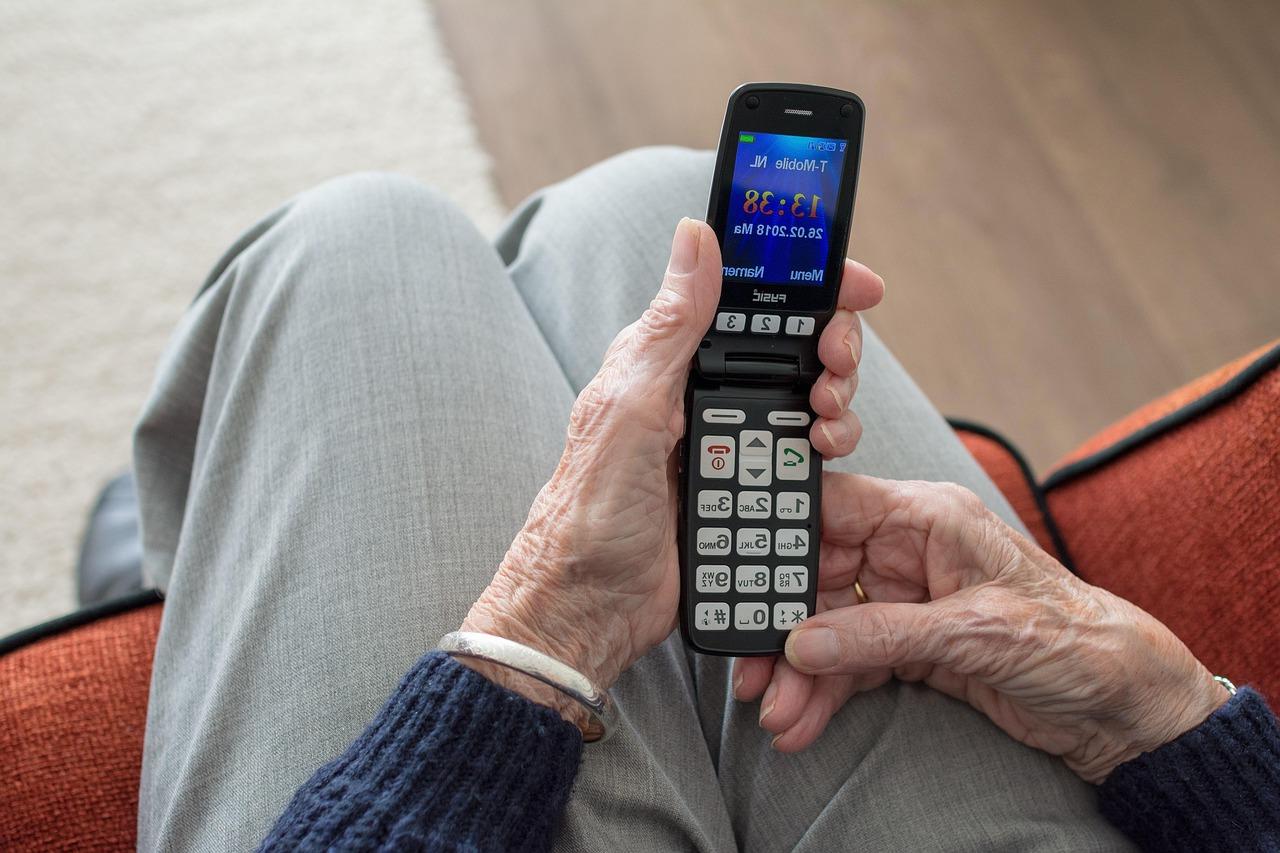
スマートフォンを使っていると、「急に動かなくなった」「どこを押せばいいか分からない」「いつの間にか設定が変わっていた」といった困りごとが起こることがあります。
特に操作に慣れていない場合、少しのトラブルでも大きな不安につながりやすいものです。
しかし、多くの問題は難しい知識がなくても、基本的な確認と簡単な操作で解決できることがほとんどです。
まず多いのが「画面が反応しない・動きが遅い」というトラブルです。
この場合、スマホの不具合というよりも、一時的な負荷が原因であることが多く見られます。
そんなときは次の方法を試すと改善しやすくなります。
- 使っていないアプリをすべて閉じる
- 電源を一度切って再起動する
- ストレージ(保存容量)を確認する
特に再起動は、最も簡単で効果の高い対処方法です。
動作が重いと感じたら、まず試すべき基本の対策です。
次によくあるのが「文字や画面が見えにくい」という問題です。
これは設定で改善できるケースが多く、文字サイズや画面の明るさが原因になっていることがほとんどです。
前の設定記事でも触れたように、文字サイズを大きくするだけで読みやすさは大きく変わります。
また、明るさの自動調整をオンにすることで、屋内外の差による見づらさも軽減できます。
さらに「通知が多すぎて混乱する」という悩みもよくあります。
LINEやメール、アプリの通知が一度に表示されると、どれを見ればいいのか分からなくなることがあります。
この場合は、不要な通知をオフにすることが効果的です。
- 不要なアプリの通知をオフにする
- 緊急性の高い連絡だけ残す
- 通知音を整理する
これだけでも、スマホを見るときのストレスは大きく減ります。
また「電話がかけられない」「着信に気づかない」といった困りごともあります。
これはホーム画面の配置や音量設定が原因であることが多いです。
電話アプリを見つけやすい位置に置くこと、着信音量を適切に上げることが基本の対策になります。
さらに「Wi-Fiにつながらない」「インターネットが遅い」というケースでは、ルーターの再起動やWi-Fiのオンオフ切り替えが有効です。
難しい設定を変更する前に、まずは接続を一度リセットすることが重要です。
困りごとを整理すると、スマホのトラブルの多くは次の3つに分類できます。
- 一時的な動作不良(再起動で解決することが多い)
- 設定の問題(文字サイズ・通知・明るさなど)
- 操作ミスや配置の問題(ホーム画面の整理で改善)
このように考えると、複雑に見えるスマホの問題も実はシンプルです。
特別な修理や専門知識が必要なケースは少なく、日常的な対処で十分解決できることがほとんどです。
スマートフォンは便利な道具ですが、完璧に使いこなす必要はありません。
大切なのは「困ったときに落ち着いて基本に戻ること」です。
ひとつずつ確認していけば、ほとんどの問題は自然と解消されていきます。
まとめ:今日からできるスマホ設定の見直しポイント
スマートフォンは便利な道具である一方、設定が初期状態のままだと「見づらい」「操作しにくい」「どこに何があるか分からない」といった不便さを感じやすくなります。
しかしここまで紹介してきたように、特別な知識や難しい操作がなくても、基本的な設定を少し見直すだけで使いやすさは大きく改善します。
まず最も重要なのは、「見やすさ」を整えることです。
文字サイズや表示サイズを大きくするだけで、情報の読み取りやすさは大きく変わります。
無理に小さい文字に合わせる必要はなく、自分が自然に読める大きさに調整することが基本になります。
次に大切なのが「画面の環境」です。
明るさやコントラストを適切に設定することで、目の負担を軽減し、長時間の使用でも疲れにくくなります。
特に自動調整機能を活用すれば、状況に応じてスマホが最適な明るさに調整してくれるため、手間も減らせます。
さらに、「ホーム画面の整理」も非常に効果的です。
よく使うアプリだけを前面に配置し、フォルダやページ分けを活用することで、目的のアプリにすぐアクセスできるようになります。
探す時間が減るだけでも、スマホへのストレスは大きく軽減されます。
また、「誤操作の防止」も見逃せないポイントです。
タッチ感度やボタンの大きさ、ジェスチャー操作の設定を見直すことで、意図しない操作を防ぐことができます。
操作ミスが減るだけで、安心して使える感覚が大きく変わります。
加えて、「音声アシストや簡単モードの活用」も有効です。
声で操作できる機能や、画面をシンプルにするモードを使うことで、指で細かく操作する負担を減らすことができます。
特に操作に不安がある方にとっては、大きな助けになります。
ここで、今日からできる見直しポイントを整理しておきます。
- 文字サイズと表示サイズを大きくする
- 明るさとコントラストを調整する
- ホーム画面を整理してアプリを厳選する
- タッチ設定や誤操作防止機能を見直す
- 音声アシストや簡単モードを試してみる
これらはすべて、特別な準備を必要とせず、スマートフォンの設定画面からすぐに変更できるものばかりです。
一度にすべてを完璧に行う必要はなく、できるところから少しずつ改善していくことが大切です。
スマートフォンは「慣れれば使えるもの」ではなく、「自分に合うように整えることで使いやすくなるもの」です。
操作が難しいと感じる場合でも、それは能力の問題ではなく設定の問題であることが多いものです。
今日のうちに一つでも設定を見直すだけで、明日からのスマホの使いやすさは確実に変わります。
無理をせず、自分にとって心地よい使い方を少しずつ整えていくことが、長く安心して使い続けるための一番のポイントです。

コメント